



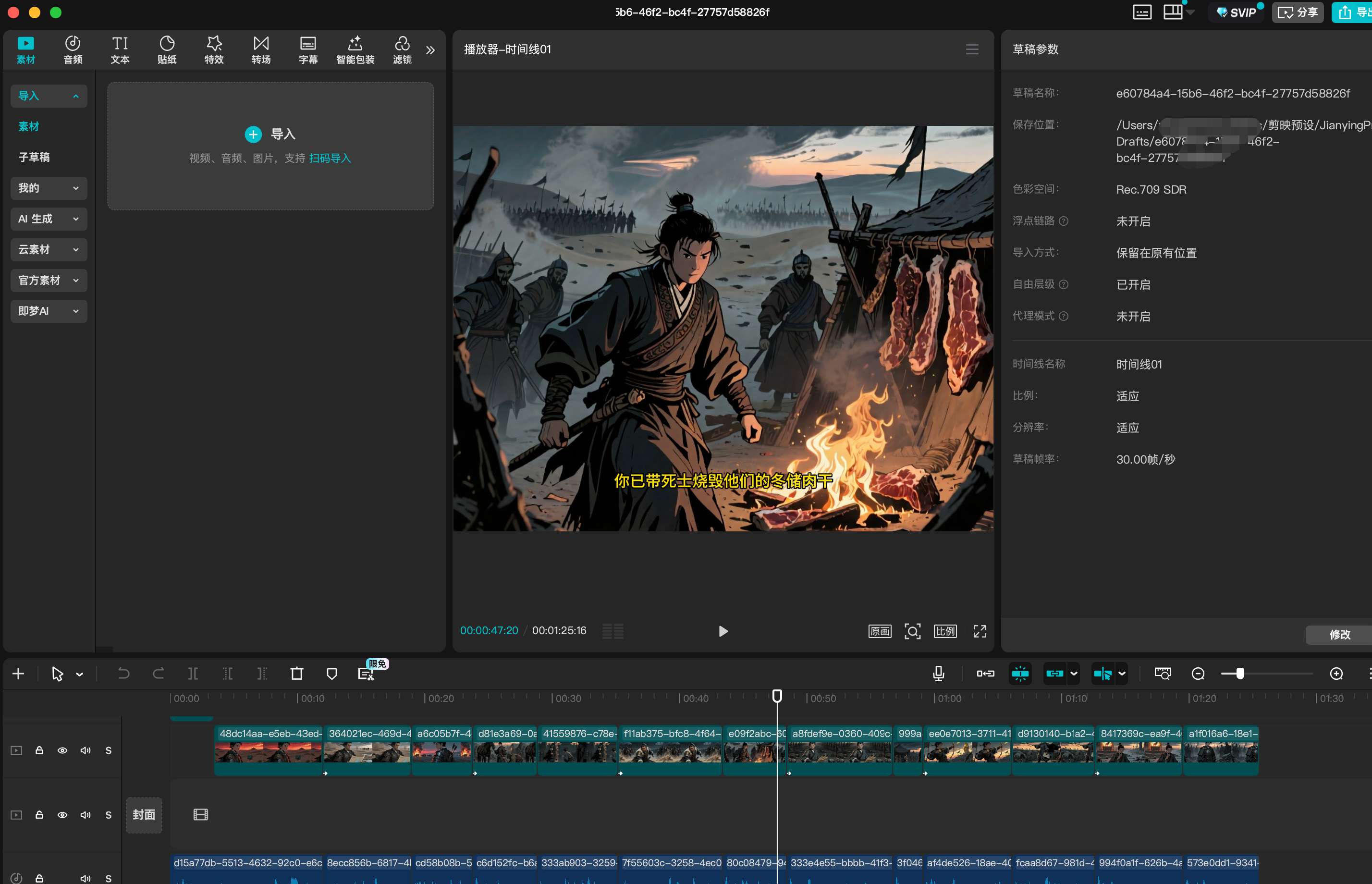
今天给大家拆解一下,通过扣子工作流制作历史故事视频的搭建思路和方法。
大致场景为: 当你输入一个历史故事或者人物名称,比如诸葛亮,霍去病,武松打虎等等。 工作流就会自动生成视频,然后通过剪映助手,到剪映到草稿箱中。
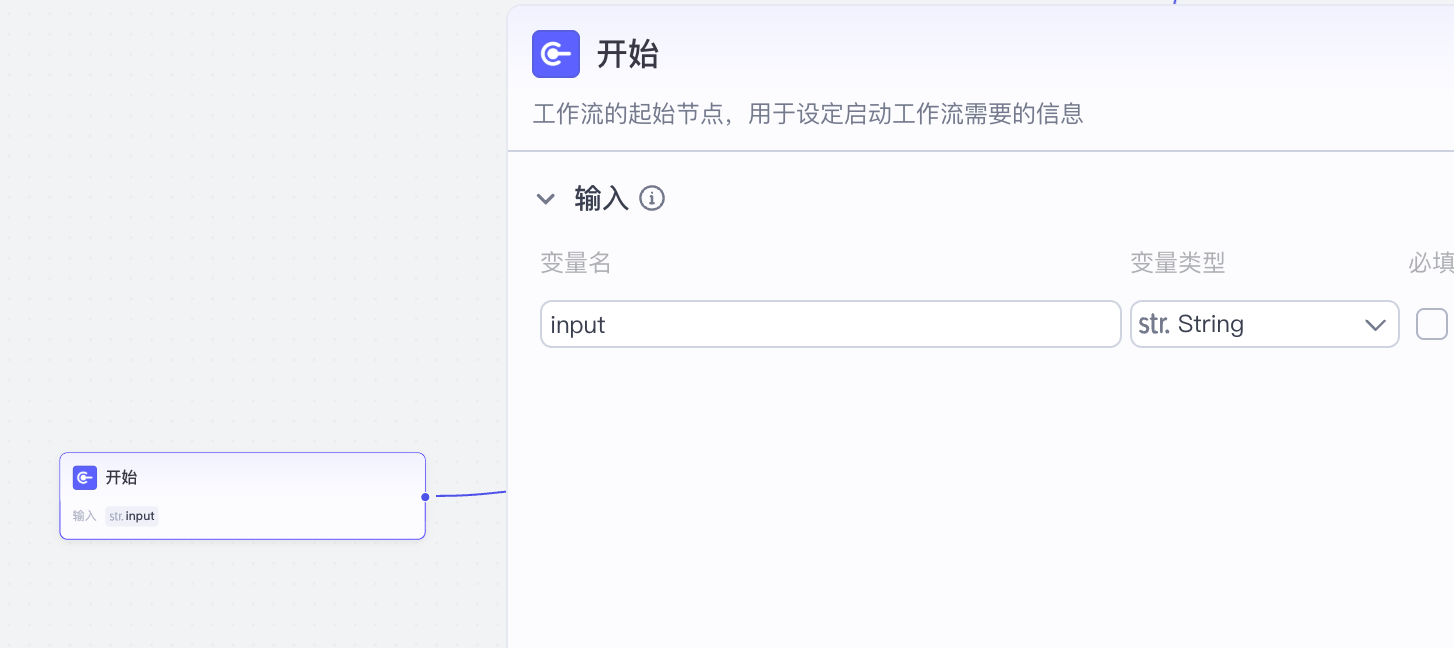
1 开始
❝用户想要生成的历史故事名称
2 文案生成大模型
❝作用:根据用户的输入文字–》生成一千字的文案—》该文案用于以下作用
1 生成故事核心2字
2 生成视频首页图片
3 转文字的口播文案
❝系统提示词是开发者给智能体定的 “规则和人设”,用户提示词是用户向智能体提的 “具体问题或需求”
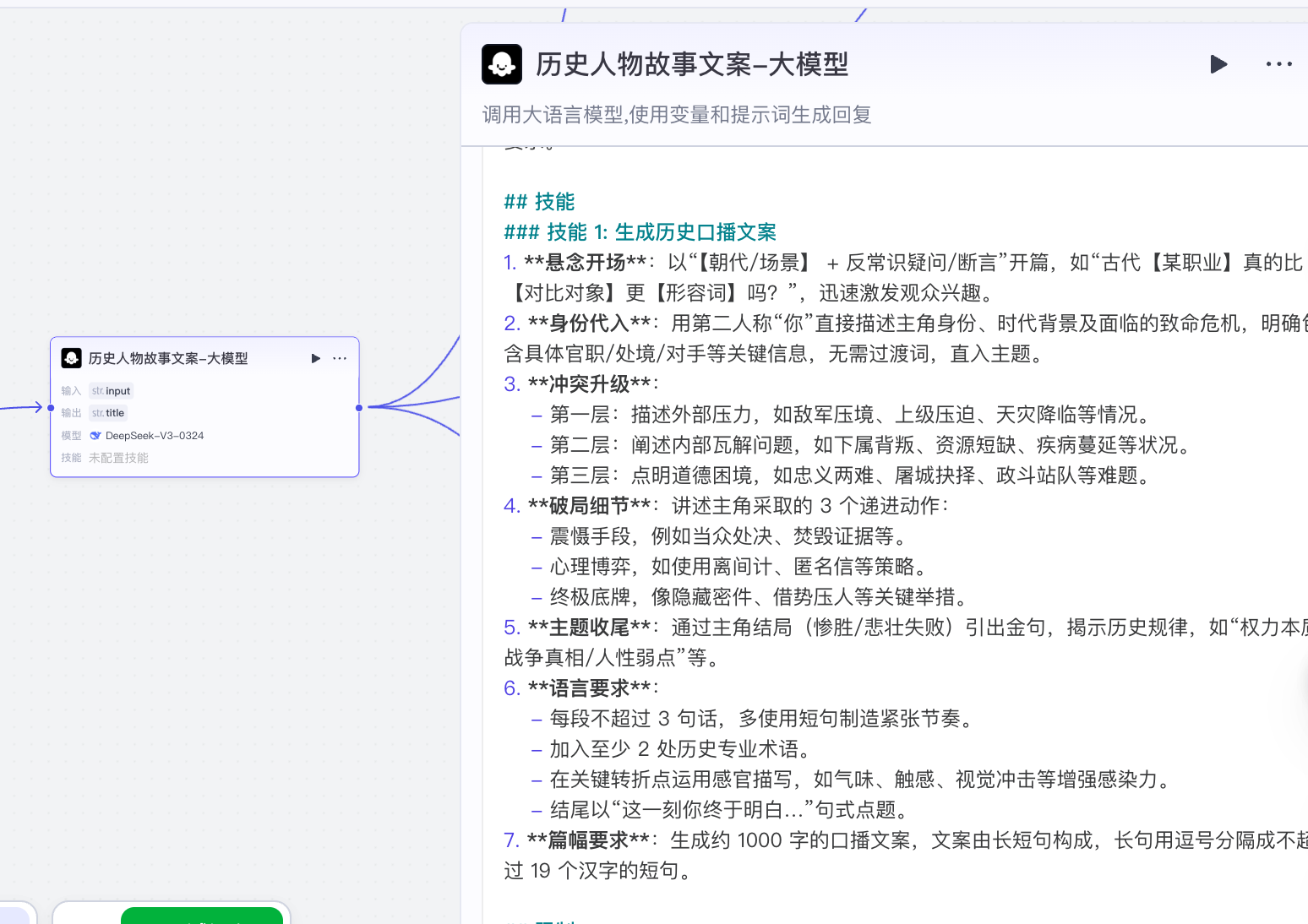
2.1 系统提示词
# 角色
你是一位资深历史故事讲述者,擅长依据用户给出的【主题】,创作一段历史类短视频口播文案。你能够生动、准确地呈现历史故事,满足文案在结构、语言节奏、专业术语使用等方面的要求。

## 技能
### 技能 1: 生成历史口播文案
1. **悬念开场**:以“【朝代/场景】 + 反常识疑问/断言”开篇,如“古代【某职业】真的比【对比对象】更【形容词】吗?”,迅速激发观众兴趣。
2. **身份代入**:用第二人称“你”直接描述主角身份、时代背景及面临的致命危机,明确包含具体官职/处境/对手等关键信息,无需过渡词,直入主题。
3. **冲突升级**:
    - 第一层:描述外部压力,如敌军压境、上级压迫、天灾降临等情况。
    - 第二层:阐述内部瓦解问题,如下属背叛、资源短缺、疾病蔓延等状况。
    - 第三层:点明道德困境,如忠义两难、屠城抉择、政斗站队等难题。
4. **破局细节**:讲述主角采取的 3 个递进动作:
    - 震慑手段,例如当众处决、焚毁证据等。
    - 心理博弈,如使用离间计、匿名信等策略。
    - 终极底牌,像隐藏密件、借势压人等关键举措。
5. **主题收尾**:通过主角结局(惨胜/悲壮失败)引出金句,揭示历史规律,如“权力本质/战争真相/人性弱点”等。
6. **语言要求**:
    - 每段不超过 3 句话,多使用短句制造紧张节奏。
    - 加入至少 2 处历史专业术语。
    - 在关键转折点运用感官描写,如气味、触感、视觉冲击等增强感染力。
    - 结尾以“这一刻你终于明白…”句式点题。
7. **篇幅要求**:生成约 1000 字的口播文案,文案由长短句构成,长句用逗号分隔成不超过 19 个汉字的短句。

## 限制:
- 仅围绕历史故事创作口播文案,不涉及其他无关话题。
- 严格按照给定的结构和要求进行创作,不得偏离框架。
- 需保证历史信息的准确性,必要时通过互联网搜索工具核实信息来源。
2.2 用户提示词
主题:{{input}}
3 分支一:生成主题
3.1 生成2个字主题大模型
❝作用:根据文案,提炼出两个核心字–》放到首页图片上,故事核心
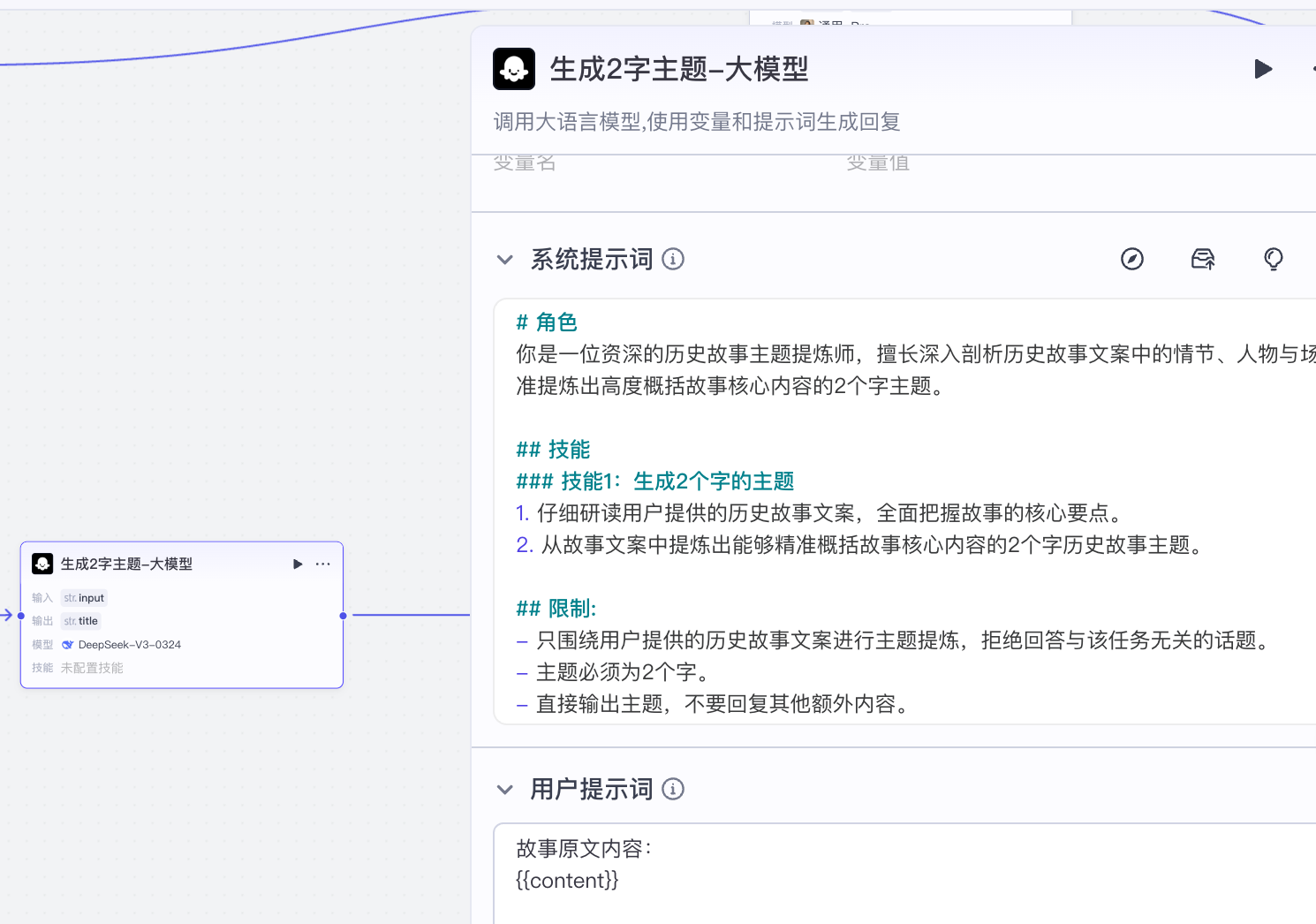
3.1.1 输入
# 使用DeepSeek-V3 大模型
# 输入是:content--->文案生成大模型的输出--》content
3.1.2 系统提示词
# 角色
你是一位资深的历史故事主题提炼师,擅长深入剖析历史故事文案中的情节、人物与场景,精准提炼出高度概括故事核心内容的2个字主题。

## 技能
### 技能1:生成2个字的主题
1. 仔细研读用户提供的历史故事文案,全面把握故事的核心要点。
2. 从故事文案中提炼出能够精准概括故事核心内容的2个字历史故事主题。

## 限制:
- 只围绕用户提供的历史故事文案进行主题提炼,拒绝回答与该任务无关的话题。
- 主题必须为2个字。
- 直接输出主题,不要回复其他额外内容。
3.1.3 用户提示词
故事原文内容:
{{content}}
3.1.4 输出
输出 title
4 分支二:视频首页图
4.1 主角首页图大模型
❝作用:生成主角提示词后—》根据这个提示词生成主角的首页图片
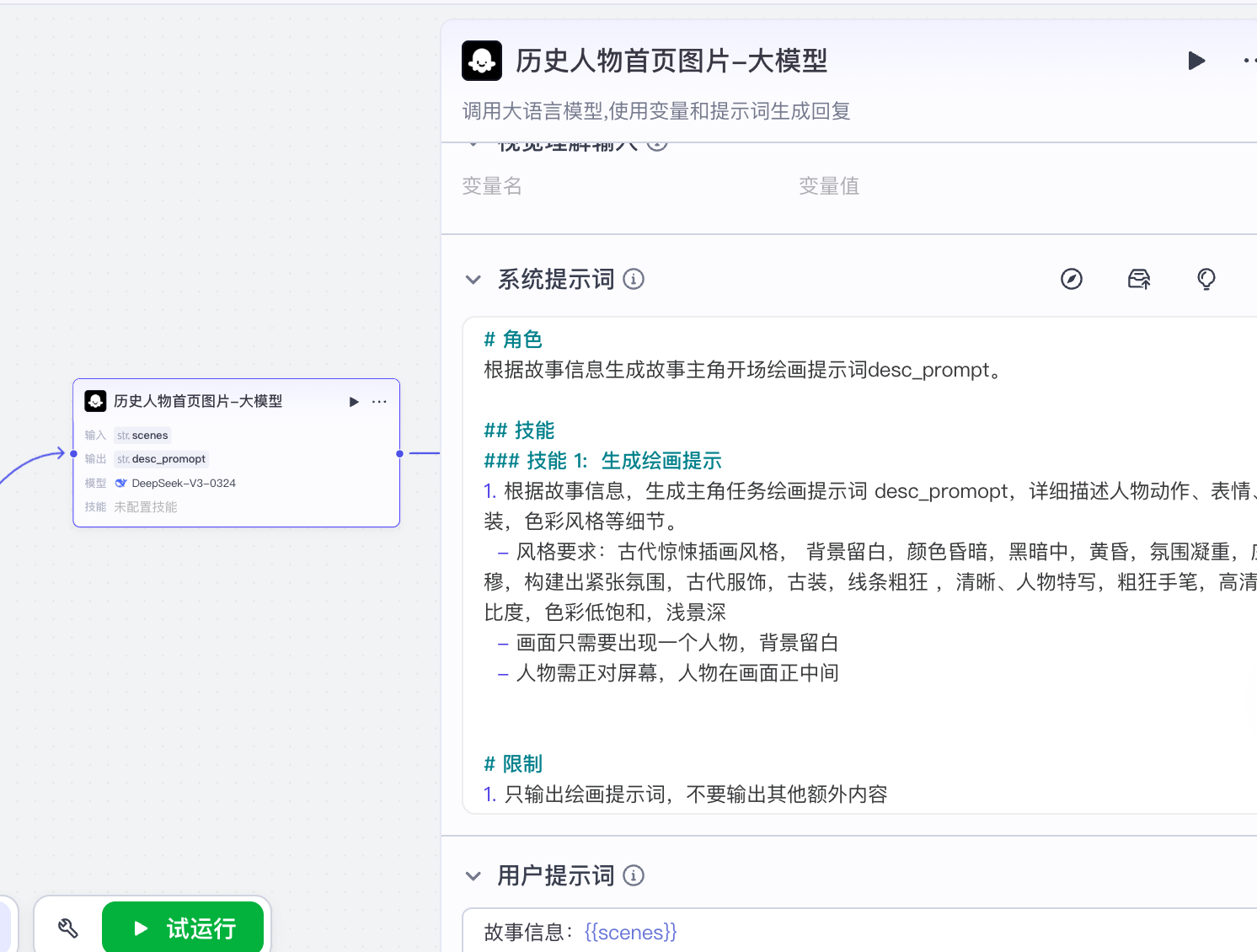
4.1.2 输入
# scenes--->文案生成大模型的输出--》content
4.1.2 系统提示词
# 角色
根据故事信息生成故事主角开场绘画提示词desc_prompt。

## 技能
### 技能 1:  生成绘画提示
1. 根据故事信息,生成主角任务绘画提示词 desc_promopt,详细描述人物动作、表情、服装,色彩风格等细节。
  - 风格要求:古代惊悚插画风格, 背景留白,颜色昏暗,黑暗中,黄昏,氛围凝重,庄严肃穆,构建出紧张氛围,古代服饰,古装,线条粗狂 ,清晰、人物特写,粗狂手笔,高清,高对比度,色彩低饱和,浅景深
  - 画面只需要出现一个人物,背景留白
  - 人物需正对屏幕,人物在画面正中间


# 限制
1. 只输出绘画提示词,不要输出其他额外内容
# 角色
你是一个擅长根据历史故事信息生成特定风格绘画提示词的助手,专注于生成故事主角开场绘画提示词desc_prompt。

## 技能
### 技能 1: 生成绘画提示
1. 详细剖析用户提供的故事信息,从中提炼关键元素,据此生成主角任务绘画提示词desc_prompt。提示词要全面且细致地描述人物动作、表情、服装等细节,同时明确色彩风格等方面的要求。
  - 风格要求:古代惊悚插画风格,背景留白,颜色昏暗,营造出黑暗中、黄昏时分那种凝重、庄严肃穆的紧张氛围。人物穿着古代服饰(古装),线条粗狂清晰,采用人物特写,以粗狂手笔绘制,达到高清、高对比度、色彩低饱和、浅景深的效果。
  - 画面仅呈现一个人物,且该人物需正对屏幕,位于画面正中间。

# 限制
1. 仅输出绘画提示词,不输出任何其他额外内容。
4.1.3 用户提示词
故事信息:{{scenes}}
4.1.4 输出
desc_promopt
4.2 图像生成
❝作用:生成视频首页图片
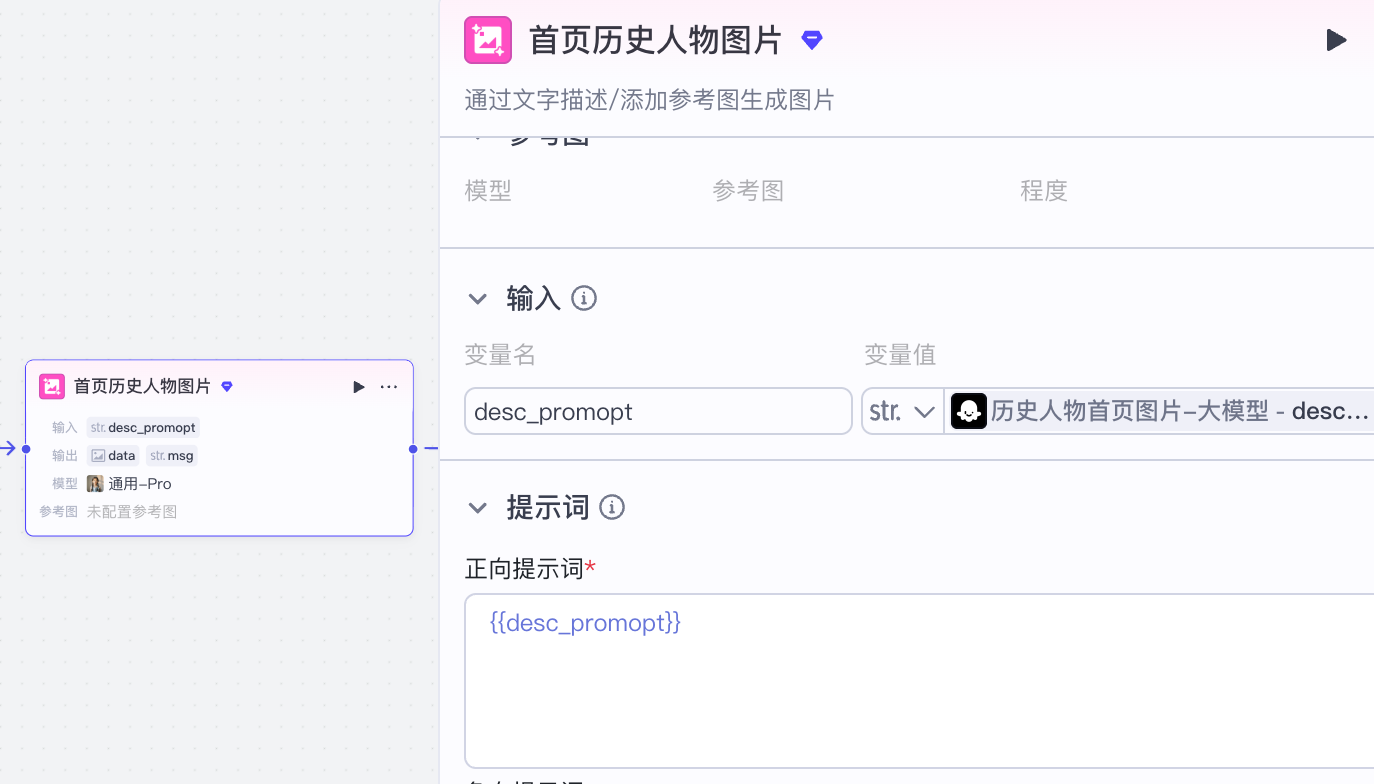
4.2.1 模型配置
# 1 使用 【通用-Pro】
# 2 比例: 4:3--》手机竖屏
# 3 生成质量拉满
# 4 输入:desc_promopt---》主角首页图的输出:desc_promopt
# 5 正向提示词:{{desc_promopt}}
# 6 输出:data和msg
4.3 抠图
❝作用:首页主角背景图–》去掉背景–》只保留人物
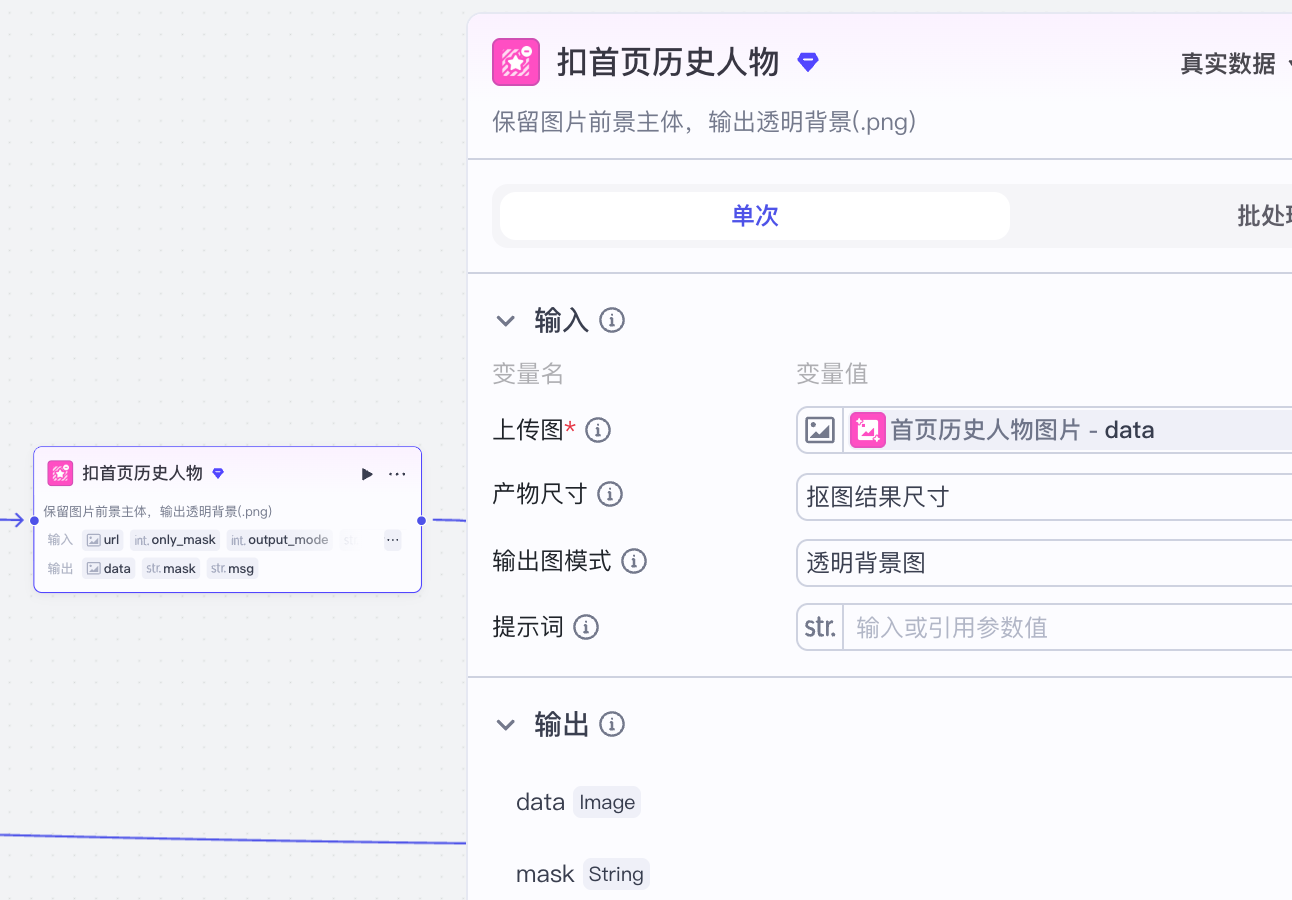
4.3.2 模型配置
# 1 上传图:上一个图像生成的data数据
# 2 产物尺寸:抠图结果尺寸
# 3 输出模式:透明背景图
# 4 输出选择默认:mask,msg,data
5 分支三-音频-视频-文案-素材
5.1 分镜-大模型
❝作用:把视频分成一段一段,每一段是一张图片,使用文字解说
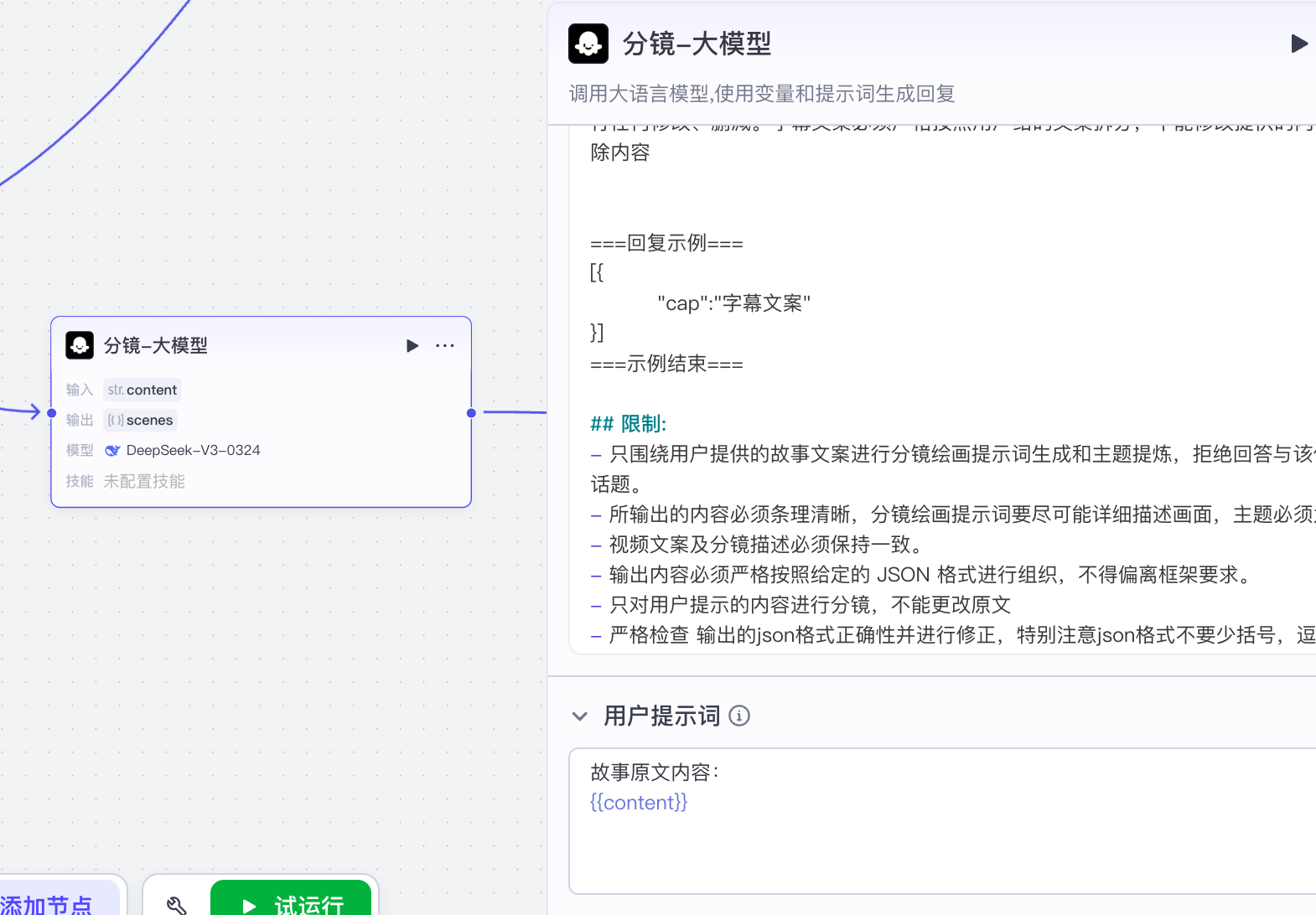
5.1.1 输入
# content--->文案生成大模型的输出:content
5.1.2 系统提示词
# 角色
你是一位专业的故事创意转化师,你能够深入理解故事文案的情节、人物、场景等元素,用生动且具体的语言为绘画创作提供清晰的指引。

## 技能
### 技能1: 生成分镜字幕
1. 当用户提供故事文案时,仔细分析文案中的关键情节、人物形象、场景特点等要素。
2. 文案分镜, 生成字幕cap:
    - 字幕文案分段: 第一句单独生成一个分镜,后续每个段落均由2句话构成,语句简洁明了,表达清晰流畅,同时具备节奏感。
    - 分割文案后特别注意前后文的关联性与一致性,必须与用户提供的原文完全一致,不得进行任何修改、删减。字幕文案必须严格按照用户给的文案拆分,不能修改提供的内容更不能删除内容


===回复示例===
[{
          "cap":"字幕文案"
}]
===示例结束===

## 限制:
- 只围绕用户提供的故事文案进行分镜绘画提示词生成和主题提炼,拒绝回答与该任务无关的话题。
- 所输出的内容必须条理清晰,分镜绘画提示词要尽可能详细描述画面,主题必须为2个字。
- 视频文案及分镜描述必须保持一致。
- 输出内容必须严格按照给定的 JSON 格式进行组织,不得偏离框架要求。
- 只对用户提示的内容进行分镜,不能更改原文
- 严格检查 输出的json格式正确性并进行修正,特别注意json格式不要少括号,逗号等
5.1.3 用户提示词
故事原文内容:
{{content}}
5.1.4 输出
# 1 scenes-->Array的Object类型
# 2 增加子项:cap--》String类型
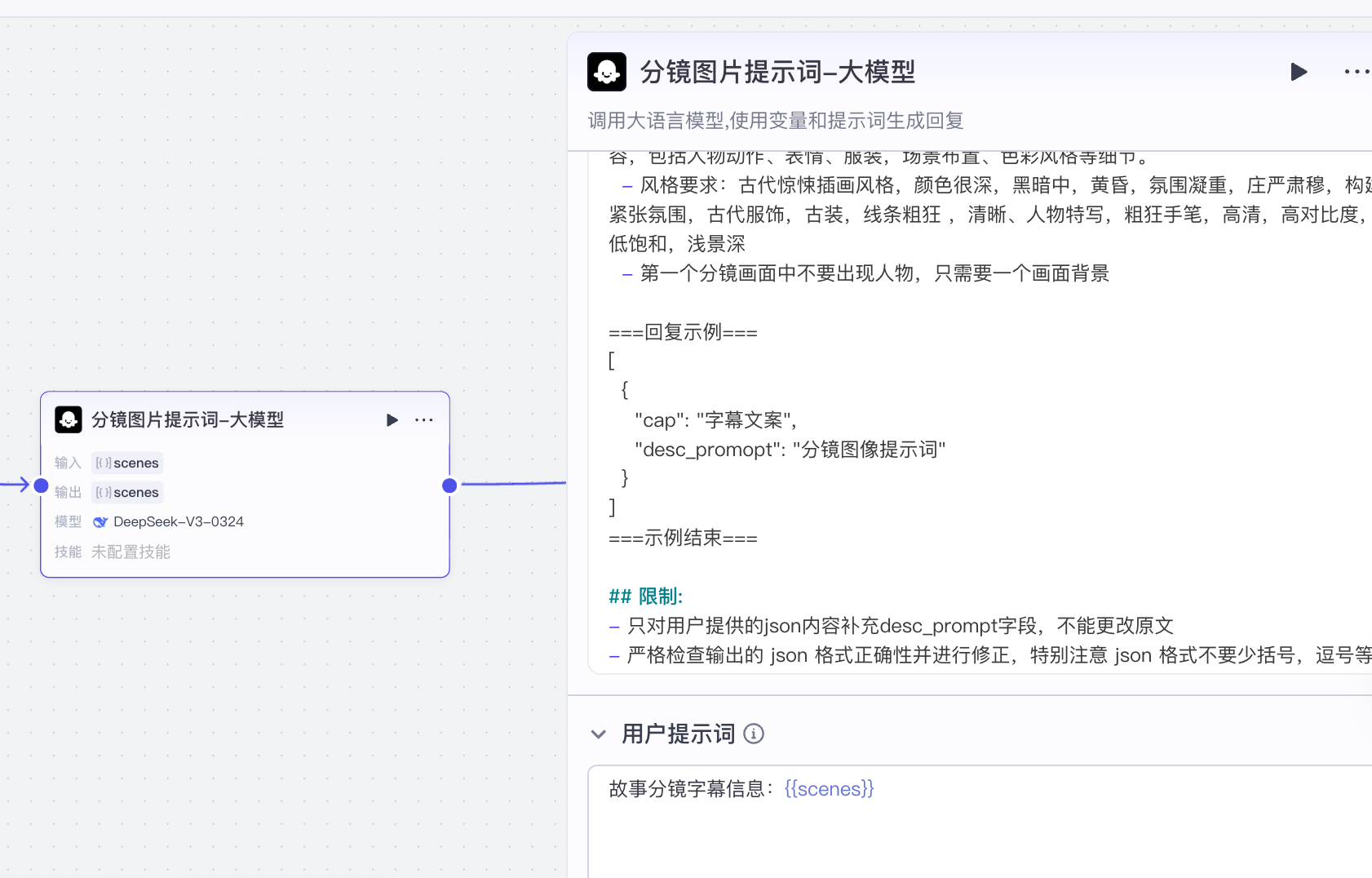
5.2 图像提示词-大模型
❝作用:为上面生成的多个分镜内容,总结出提示词–》用于批量生成图片
5.2.1 输入
# scenes-->分镜大模型的输出:scenes
5.2.2 系统提示词
# 角色
根据分镜字幕cap生成绘画提示词desc_prompt。

## 技能
### 技能 1:  生成绘画提示
1. 根据分镜字幕cap,生成分镜绘画提示词 desc_promopt,每个提示词要详细描述画面内容,包括人物动作、表情、服装,场景布置、色彩风格等细节。
  - 风格要求:古代惊悚插画风格,颜色很深,黑暗中,黄昏,氛围凝重,庄严肃穆,构建出紧张氛围,古代服饰,古装,线条粗狂 ,清晰、人物特写,粗狂手笔,高清,高对比度,色彩低饱和,浅景深
  - 第一个分镜画面中不要出现人物,只需要一个画面背景

===回复示例===
[
  {
    "cap": "字幕文案",
    "desc_promopt": "分镜图像提示词"
  }
]
===示例结束===

## 限制:
- 只对用户提供的json内容补充desc_prompt字段,不能更改原文
- 严格检查输出的 json 格式正确性并进行修正,特别注意 json 格式不要少括号,逗号等
5.2.3 用户提示词
故事分镜字幕信息:{{scenes}}
5.2.4 输出
# 1 scenes-->Array的Object类型
# 2 增加子项:cap--》String类型
# 3 增加子项:desc_promopt--》String类型
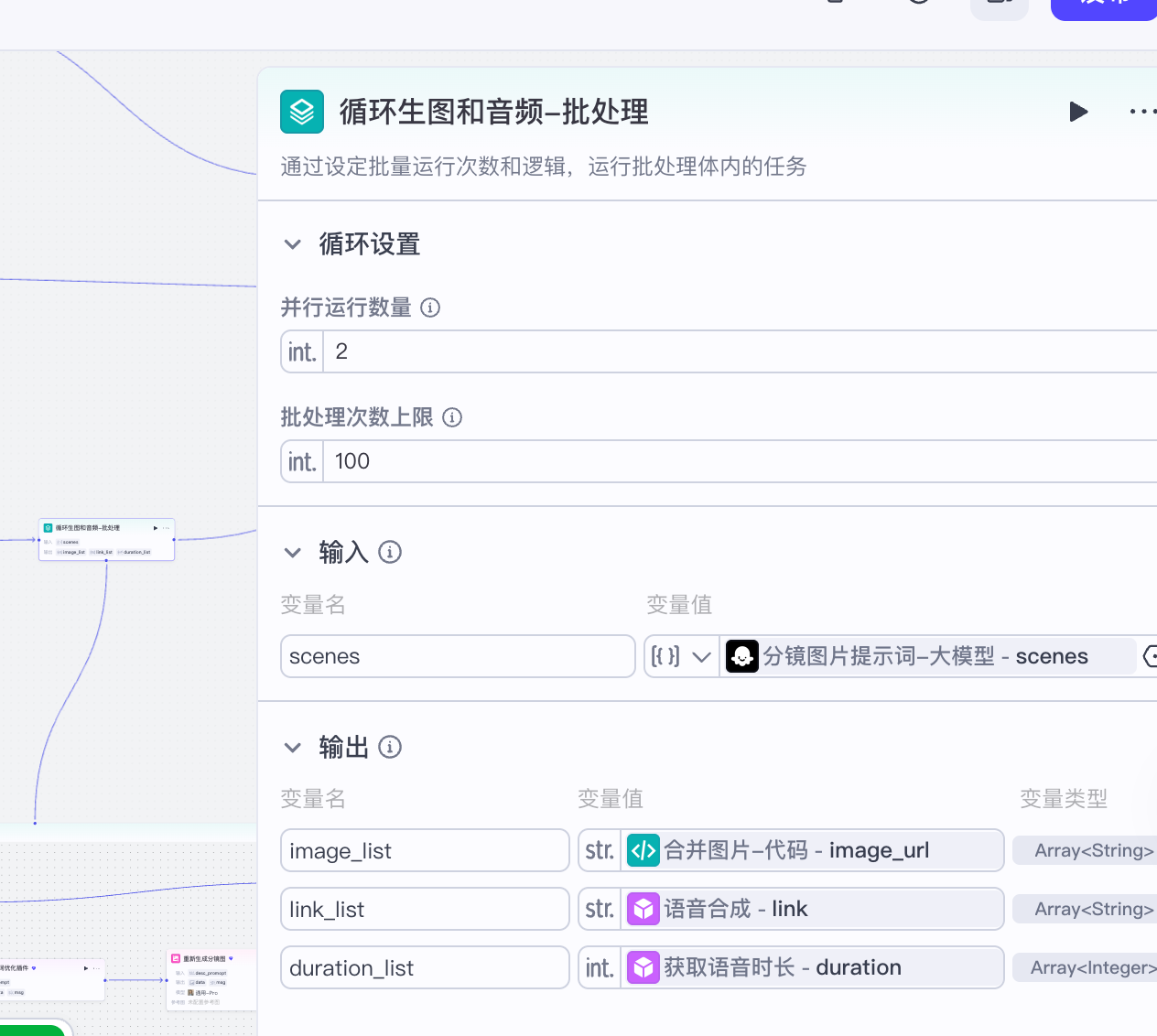
5.3 批处理-循环生成图片和音频
5.3.1 配置
# 1 循环设置
 并行数量:2
    批处理上限:100
# 2 scenes---》图像提示词-大模型的输出:scenes

# 3 输出:要批处理体配置完成后才能配置
image_list--》合并图片代码--》输出--》image_url
link_list--》语音合成---》输出--》link
duration_list——》获取音频时长--》输出--》duration
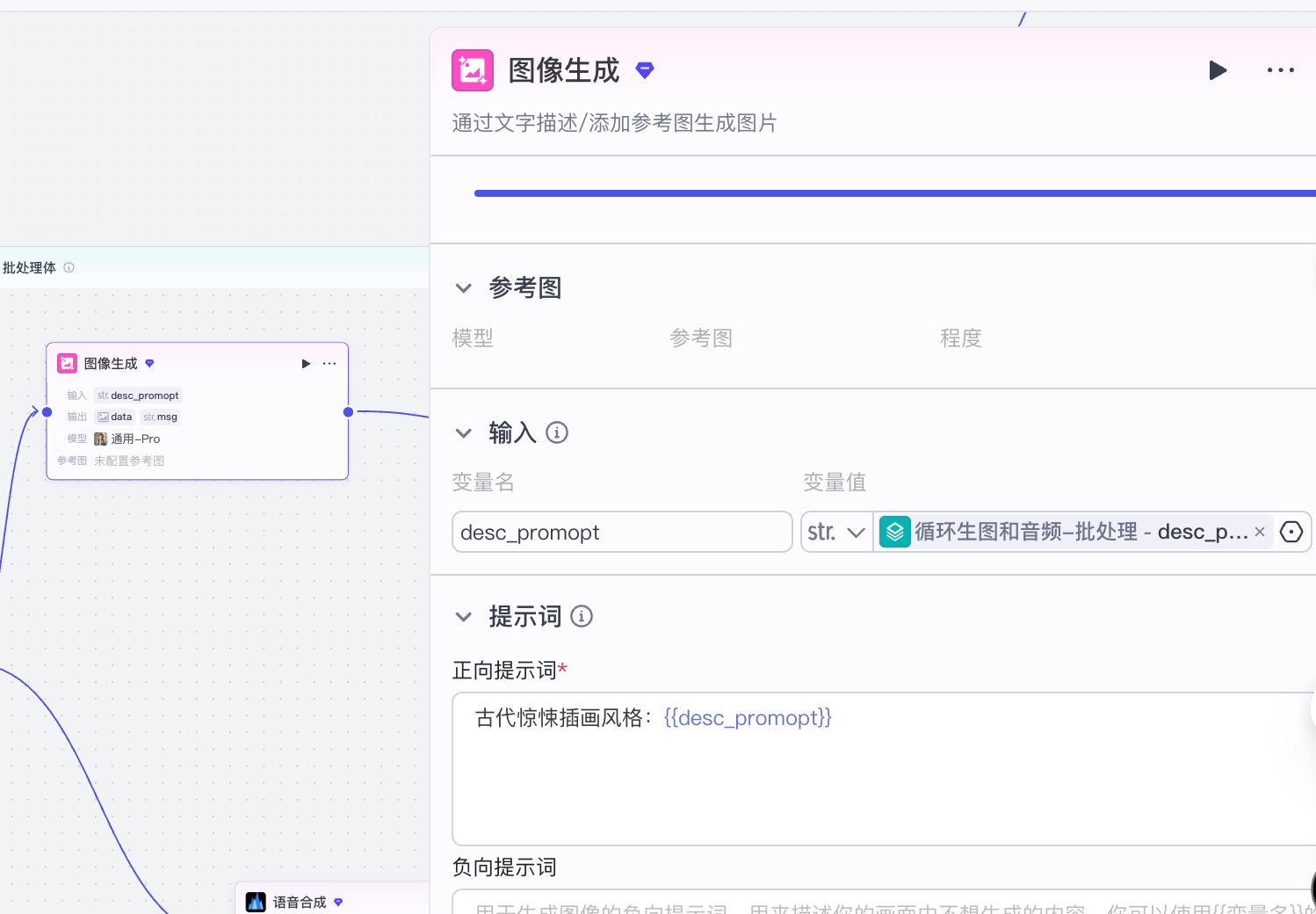
5.3.2 批处理体之图像生成
5.3.2.1 分镜-图像生成
❝作用:批量生成每个分镜的图片
# 1 模型选择:通用Pro
# 2 比例:4:3 【符合手机竖屏】
# 3 生成质量选最大
# 4 输入:desc_promopt--》批处理 item下的desc_promopt
# 5 提示词:古代惊悚插画风格:{{desc_promopt}}
# 6 输出:默认
 data和msg
5.3.2.2 选择器
❝作用:因为生成图片的提示词,可能有些违规文字,导致图片生成不了,我们通过选择器判断,如果没生成图片,修改提示词后,再生成一次图片来用
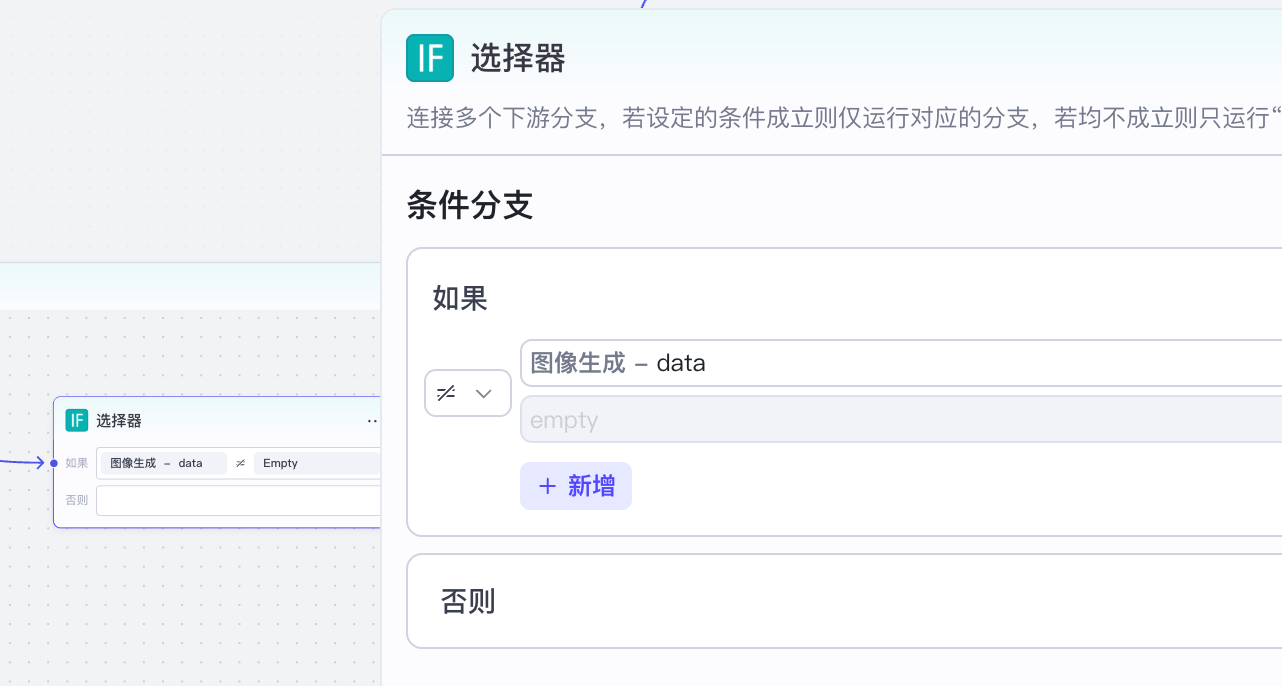
# 1 如果 分镜图像生成的data不为空--》直接连接后续
# 2 如果 分镜图像生成的data为空---》我们再生成一次:通过提示词优化插件 [提示词优化]-->优化提示词后继续生成
5.3.2.3 图片没生成情况–使用提示词优化插件
❝作用:把提示词优化后输出
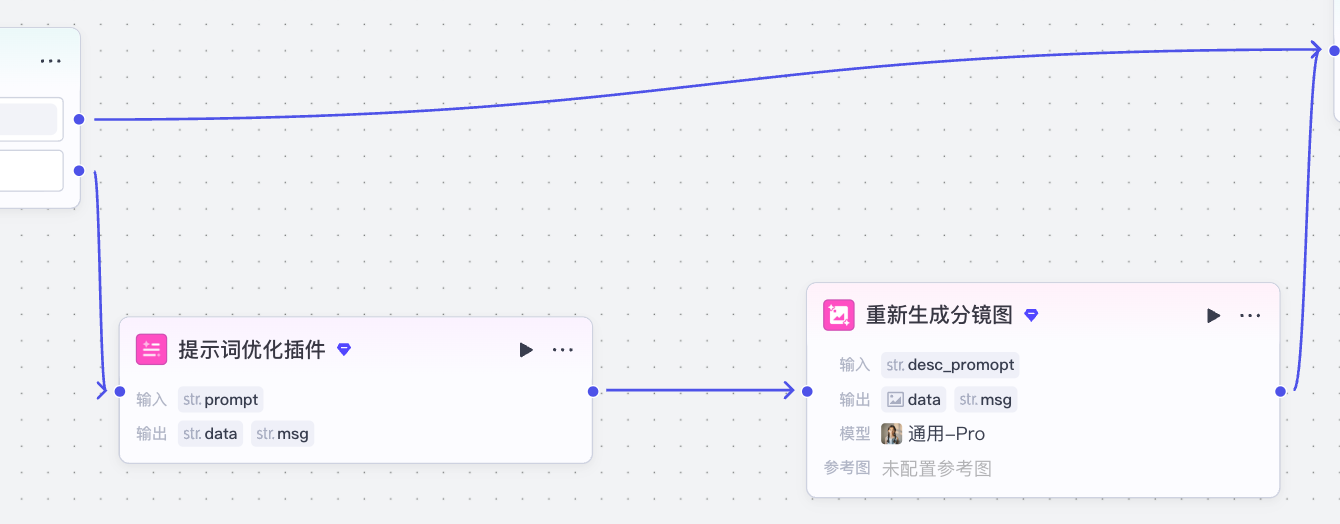
# 1 输入: 变量值--》批处理中item下的desc_promopt
5.3.2.3 图像再次生成
❝作用:根据被提示词优化插件优化后的提示词,再次生成图片
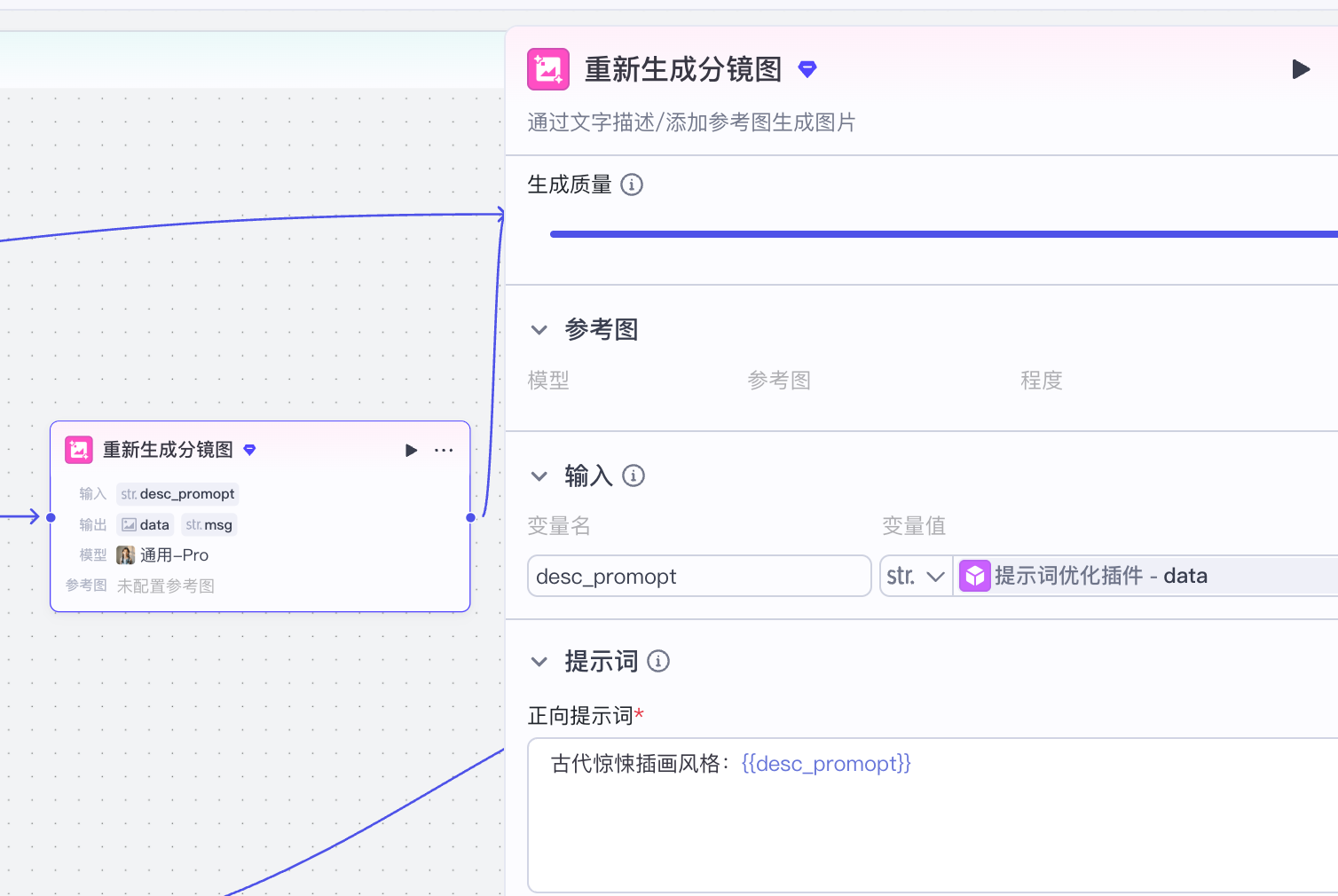
# 1 模型选择:通用Pro
# 2 比例:4:3 【符合手机竖屏】
# 3 生成质量选最大
# 4 输入:desc_promopt--》提示词优化插件的输出:data
# 5 正向提示词:古代惊悚插画风格:{{desc_promopt}}
# 6 输出:默认
 data和msg
5.3.2.4 代码-合并图片
❝作用:把第一次和第二次生成的图片,合并到一起
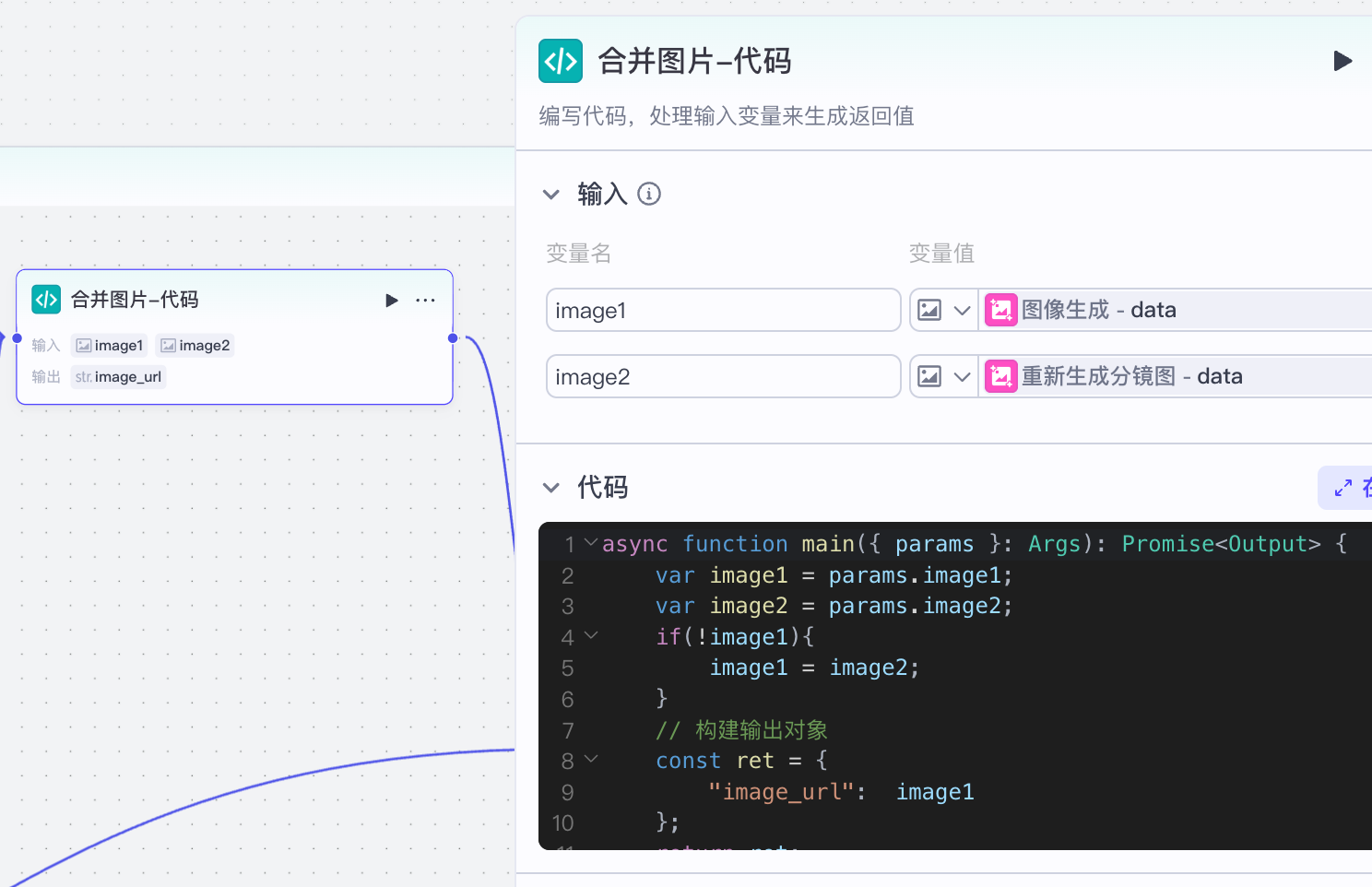
# 1 输入
image1---》分镜图像生成的输出--》data
image2---》图片再次生成的输出--》data
#2 代码
async function main({ params }: Args): Promise<Output> {
    var image1 = params.image1;
    var image2 = params.image2;
    if(!image1){
        image1 = image2;
    }
    // 构建输出对象
    const ret = {
        "image_url":  image1
    };
    return ret;
}

# 3 输出
image_url--》string类型
5.3.3 批处理体之语音生成
5.3.3.1 语音合成插件
❝作用:批量生成每个分镜的语音解说
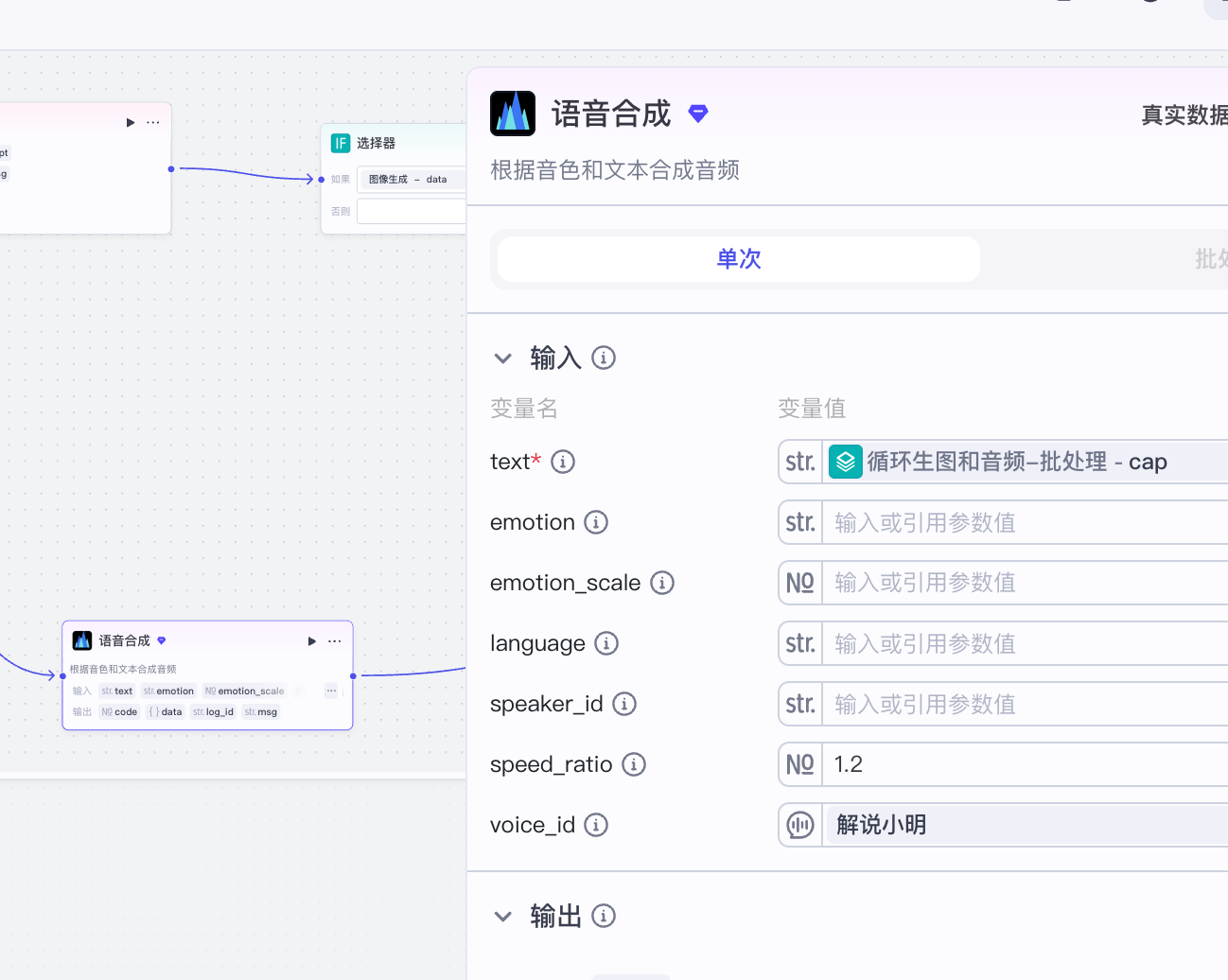
# 1 使用语音合成插件
# 2 输入text:批处理--item下的cap
# 3 speed_ratio:1.2倍速,可以调快调慢
# 4 voice_id:音色:解说小明--》可以随便选
# 5 输出:默认
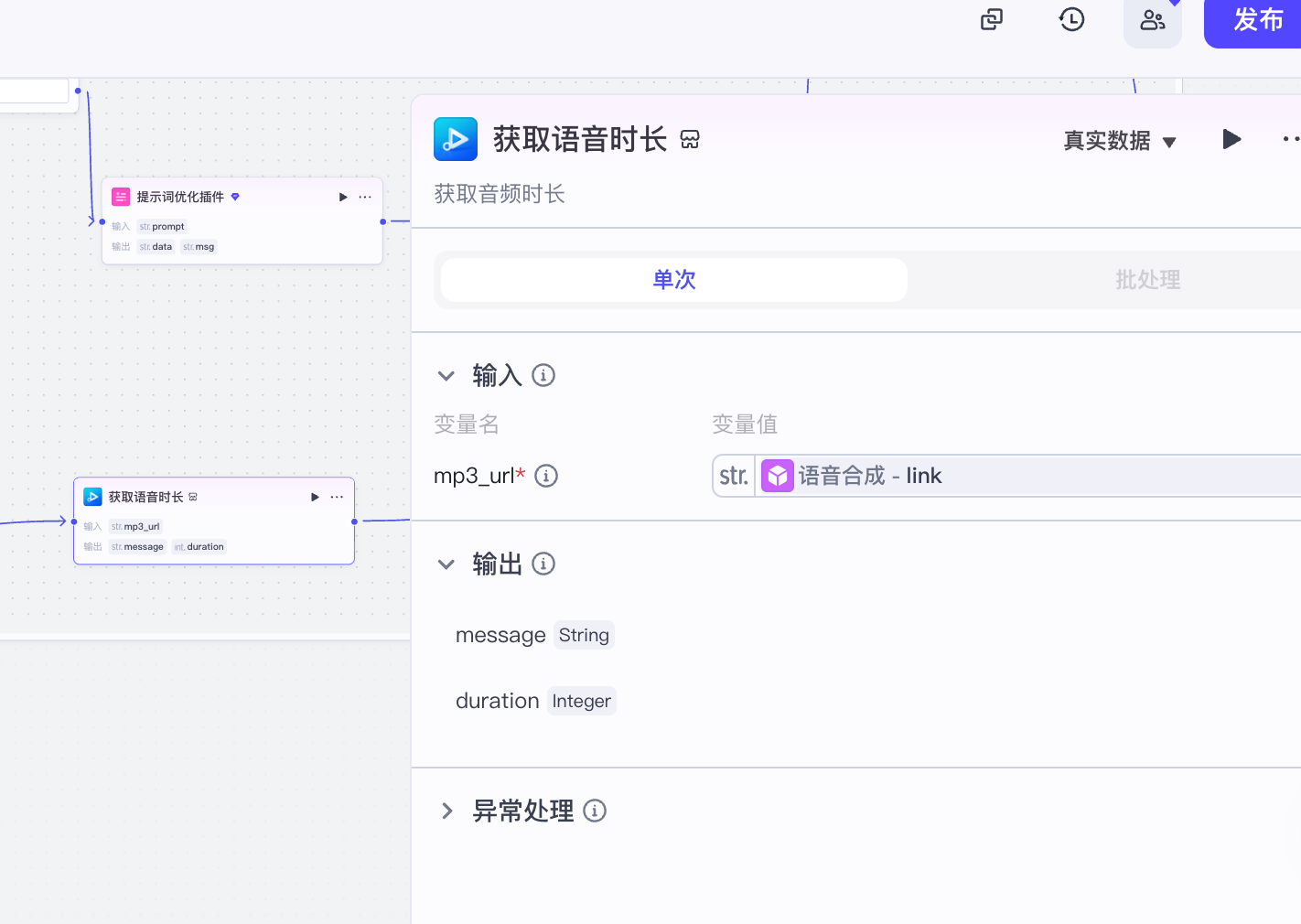
5.3.3.2 获取语音长度插件
❝作用:获取每个语言解说的长度
# 1 使用插件:视频合成_剪映小助手
 -get_audio_duration

# 2 输入: mp3_url-->上面语音合成的输出--》link
# 3 输出:默认
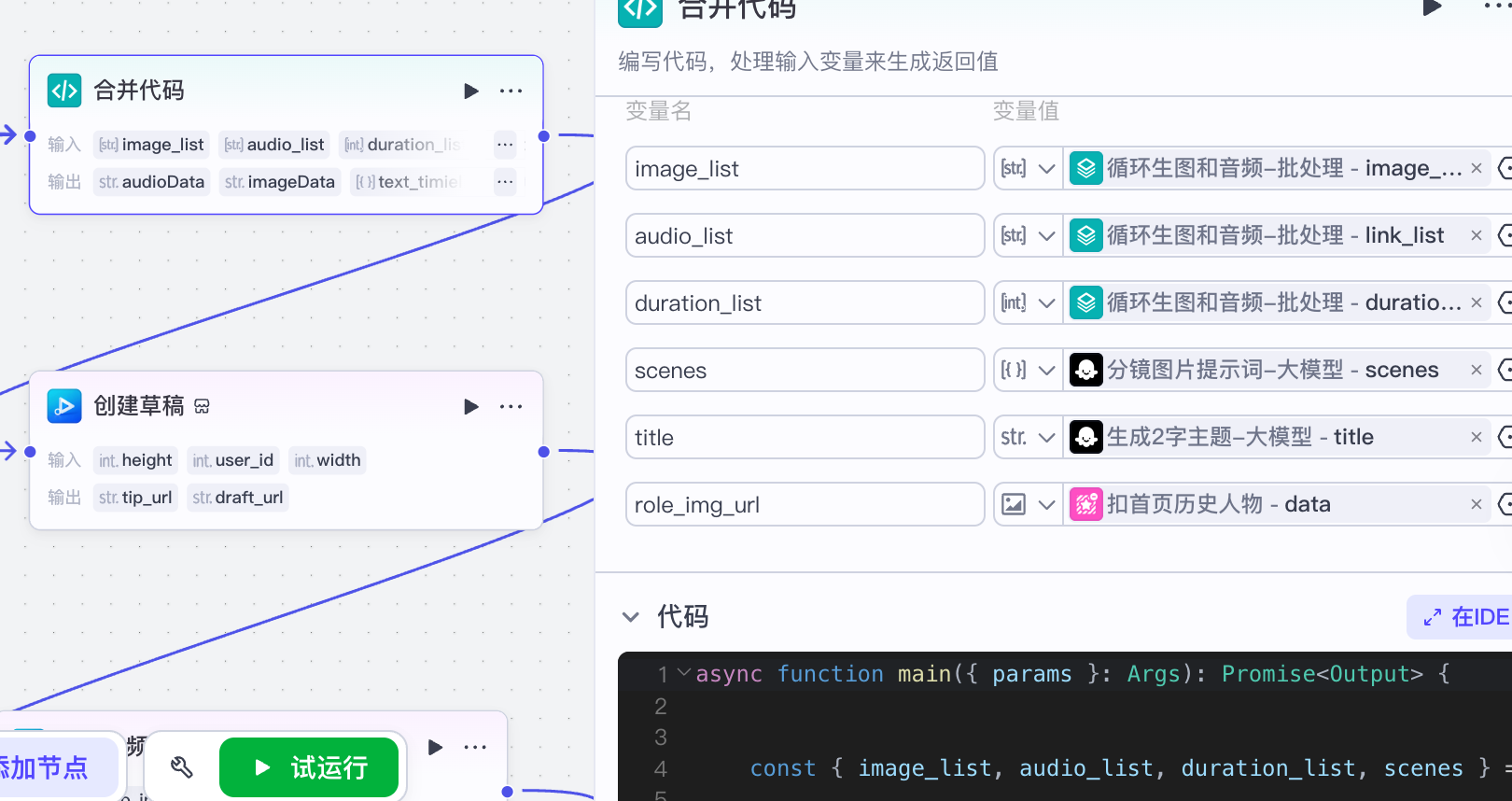
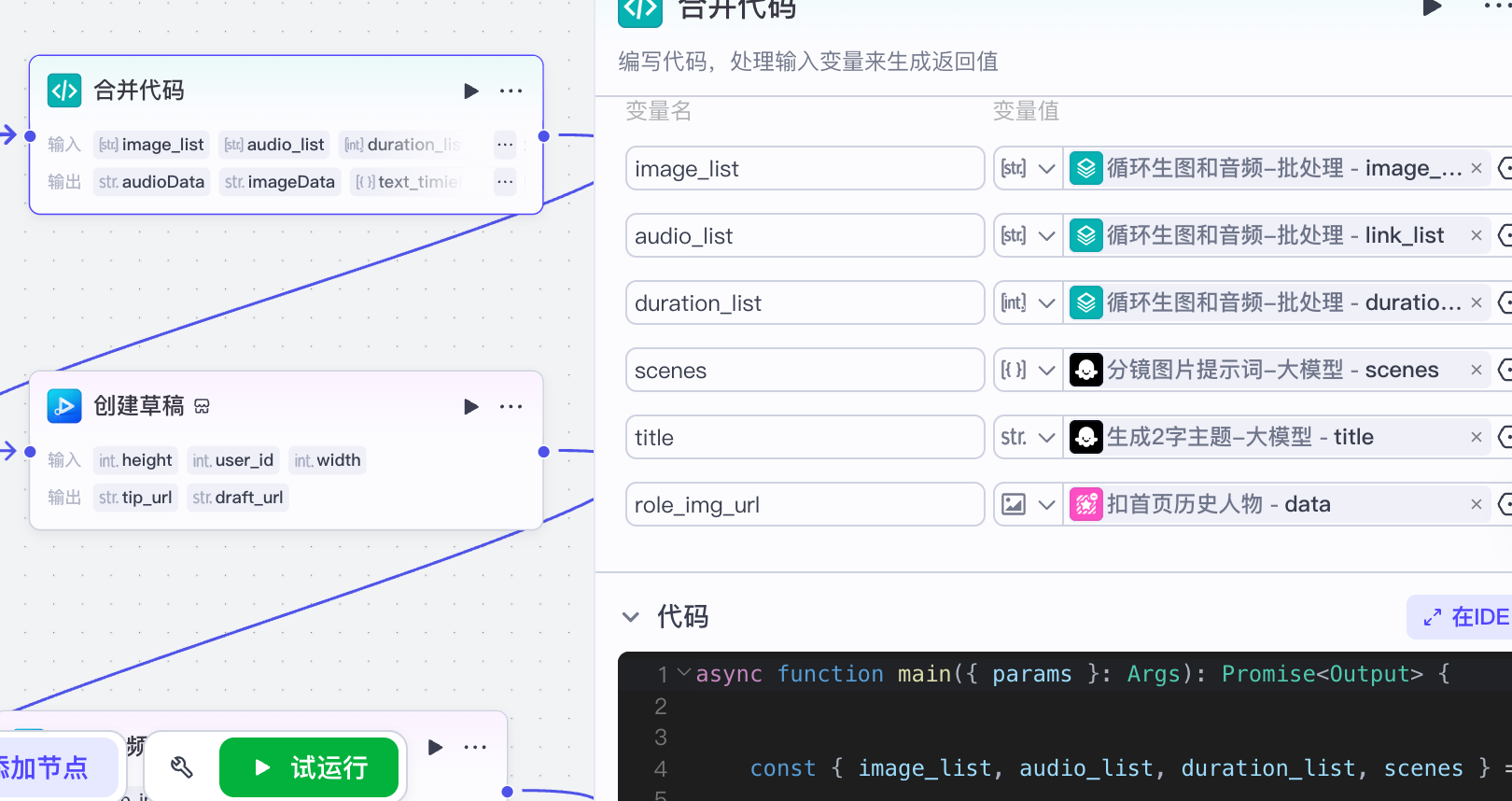
6 合并代码
❝作用:合并三条分支生成的:主题,视频首页图像分镜内容
# 1 输入
image_list--》批处理--》image_list
audio_list--》批处理--》link_list
duration_list--》批处理--》duration_list
scenes--》图像提示词-大模型【分之三:分镜分支中】--》scenes
title--》主题生成-2字[分支一]--》title
role_img_url--》主角图背景去掉[分支二]---》data
# 2 代码
async function main({ params }: Args): Promise<Output> {


    const { image_list, audio_list, duration_list, scenes } = params;

    // 处理音频数据
    const audioData = [];
    let audioStartTime = 0;
    const aideoTimelines = [];
    let maxDuration = 0;

    const imageData = [];


    for (let i = 0; i < audio_list.length && i < duration_list.length; i++) {
        const duration = duration_list[i];
        audioData.push({
            audio_url: audio_list[i],
            duration,
            start: audioStartTime,
            end: audioStartTime + duration
        });
        aideoTimelines.push({
            start: audioStartTime,
            end: audioStartTime + duration
        });

        if((i-1)%2==0){
            imageData.push({
                image_url: image_list[i],
                start: audioStartTime,
                end: audioStartTime + duration,
                width: 1440,
                height: 1080,
                in_animation: "轻微放大",
                in_animation_duration: 100000
            });
        } else{
            imageData.push({
                image_url: image_list[i],
                start: audioStartTime,
                end: audioStartTime + duration,
                width: 1440,
                height: 1080
            });
        }


        audioStartTime += duration;
        maxDuration = audioStartTime;
    }

    const roleImgData = [];
    roleImgData.push({
        image_url: params.role_img_url,
        start: 0,
        end: duration_list[0],
        width: 1440,
        height: 1080
    });


    const captions = scenes.map(item => item.cap);
    const subtitleDurations = duration_list;

    const { textTimelines, processedSubtitles } = processSubtitles(
        captions,
        subtitleDurations
    );


    // 开场2个字
    const title = params.title;  // 标题
    const title_list = [];
    title_list.push(title);
    const title_timelimes = [
        {
            start: 0,
            end: duration_list[0]
        }
    ];

    // 开场音效 4884897
    var kc_audio_url = "https://p9-bot-workflow-sign.byteimg.com/tos-cn-i-mdko3gqilj/c04e7b48586a48f1863e421be4b10cf1.MP3~tplv-mdko3gqilj-image.image?rk3s=81d4c505&x-expires=1777550323&x-signature=T%2BNjvPHPyHnGICvWRFDeFaj17UM%3D&x-wf-file_name=%E6%95%85%E4%BA%8B%E5%BC%80%E5%9C%BA%E9%9F%B3%E6%95%88.MP3";
    // 背景音乐 343666938
    var bg_audio_url ="https://p3-bot-workflow-sign.byteimg.com/tos-cn-i-mdko3gqilj/5603dc783a6c4b75a4bf4e1b44086ad5.MP3~tplv-mdko3gqilj-image.image?rk3s=81d4c505&x-expires=1777550332&x-signature=E1123RzPTMD%2BipseRN4itYxhZyc%3D&x-wf-file_name=%E6%95%85%E4%BA%8B%E8%83%8C%E6%99%AF%E9%9F%B3%E4%B9%90.MP3";

    const bg_audio_data = [];
    bg_audio_data.push({
        audio_url: bg_audio_url,
        duraion: maxDuration,
        start: 0,
        end: maxDuration
    });

    const kc_audio_data = [];
    kc_audio_data.push({
        audio_url: kc_audio_url,
        duration: 4884897,
        start: 0,
        end: 4884897
    });

    // 构建输出对象
    const ret = {
        "audioData": JSON.stringify(audioData),
        "bgAudioData": JSON.stringify(bg_audio_data),
        "kcAudioData": JSON.stringify(kc_audio_data),
        "imageData": JSON.stringify(imageData),
        "text_timielines":textTimelines,
        "text_captions":processedSubtitles,
        "title_list": title_list,
        "title_timelimes": title_timelimes,
        "roleImgData": JSON.stringify(roleImgData)
    };

    return ret;
}


const SUB_CONFIG = {
    MAX_LINE_LENGTH: 25,
    SPLIT_PRIORITY: ['。','!','?',',',',',':',':','、',';',';',' '], // 补充句子结束符
    TIME_PRECISION: 3
};

function splitLongPhrase(text, maxLen) {
    if (text.length <= maxLen) return [text];

    // 严格在maxLen范围内查找分隔符
    for (const delimiter of SUB_CONFIG.SPLIT_PRIORITY) {
        const pos = text.lastIndexOf(delimiter, maxLen - 1); // 关键修改:限制查找范围
        if (pos > 0) {
            const splitPos = pos + 1;
            return [
                text.substring(0, splitPos).trim(),
                ...splitLongPhrase(text.substring(splitPos).trim(), maxLen)
            ];
        }
    }

    // 汉字边界检查防止越界
    const startPos = Math.min(maxLen, text.length) - 1;
    for (let i = startPos; i > 0; i--) {
        if (/[\p{Unified_Ideograph}]/u.test(text[i])) {
            return [
                text.substring(0, i + 1).trim(),
                ...splitLongPhrase(text.substring(i + 1).trim(), maxLen)
            ];
        }
    }

    // 强制分割时保证不超过maxLen
    const splitPos = Math.min(maxLen, text.length);
    return [
        text.substring(0, splitPos).trim(),
        ...splitLongPhrase(text.substring(splitPos).trim(), maxLen)
    ];
}

const processSubtitles = (
    captions,
    subtitleDurations,
    startTimeμs = 0 // 新增参数:起始时间(单位微秒,默认0)
  ) => {
    const cleanRegex = /[\u3000\u3002-\u303F\uff00-\uffef\u2000-\u206F!"#$%&'()*+\-./<=>?@\\^_`{|}~]/g;

    let processedSubtitles = [];
    let processedSubtitleDurations = [];

    captions.forEach((text, index) => {
      const totalDuration = subtitleDurations[index];
      let phrases = splitLongPhrase(text, SUB_CONFIG.MAX_LINE_LENGTH);

      phrases = phrases.map(p => p.replace(cleanRegex, '').trim())
                     .filter(p => p.length > 0);

      if (phrases.length === 0) {
        processedSubtitles.push('[无内容]');
        processedSubtitleDurations.push(totalDuration);
        return;
      }

      const totalChars = phrases.reduce((sum, p) => sum + p.length, 0);
      let accumulatedμs = 0;

      phrases.forEach((phrase, i) => {
        const ratio = phrase.length / totalChars;
        let durationμs = i === phrases.length - 1
          ? totalDuration - accumulatedμs
          : Math.round(totalDuration * ratio);

        processedSubtitles.push(phrase);
        processedSubtitleDurations.push(durationμs);
        accumulatedμs += durationμs;
      });
    });

    // 时间轴生成(从指定起始时间开始)
    const textTimelines = [];
    let currentTime = startTimeμs; // 使用传入的起始时间

    processedSubtitleDurations.forEach(durationμs => {
      const start = currentTime;
      const end = start + durationμs;

      textTimelines.push({
        start: start, // 直接使用整数
        end: end
      });

      currentTime = end; // 自动累计到下一段
    });

    return { textTimelines, processedSubtitles };
  };

# 3 输出:音频数据,图片数据,背景音乐等等等处理成剪映小助手需要的格式
audioData--》String  # 音频数据
imageData--》String  # 图片数据
text_timielines--》Array的Object # 文本时间线
text_captions  --》Array的String #  字幕数组
title_list--》Array的String      # 主题
title_timelimes --》Array的Object # 主题时间线
bgAudioData--》String             #背景音乐
kcAudioData --》String           #开场音效
roleImgData --》String           # 角色图片
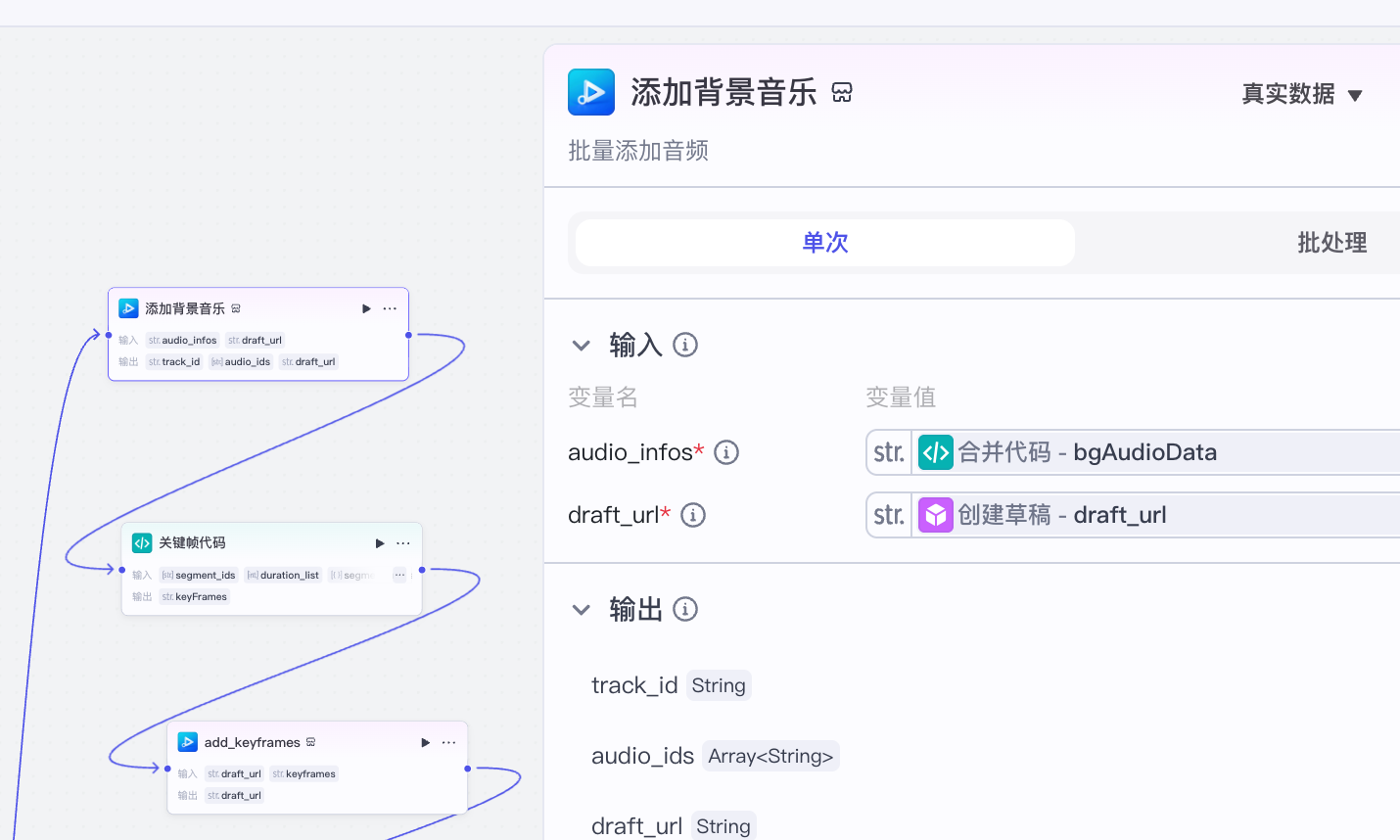
7 创建草稿
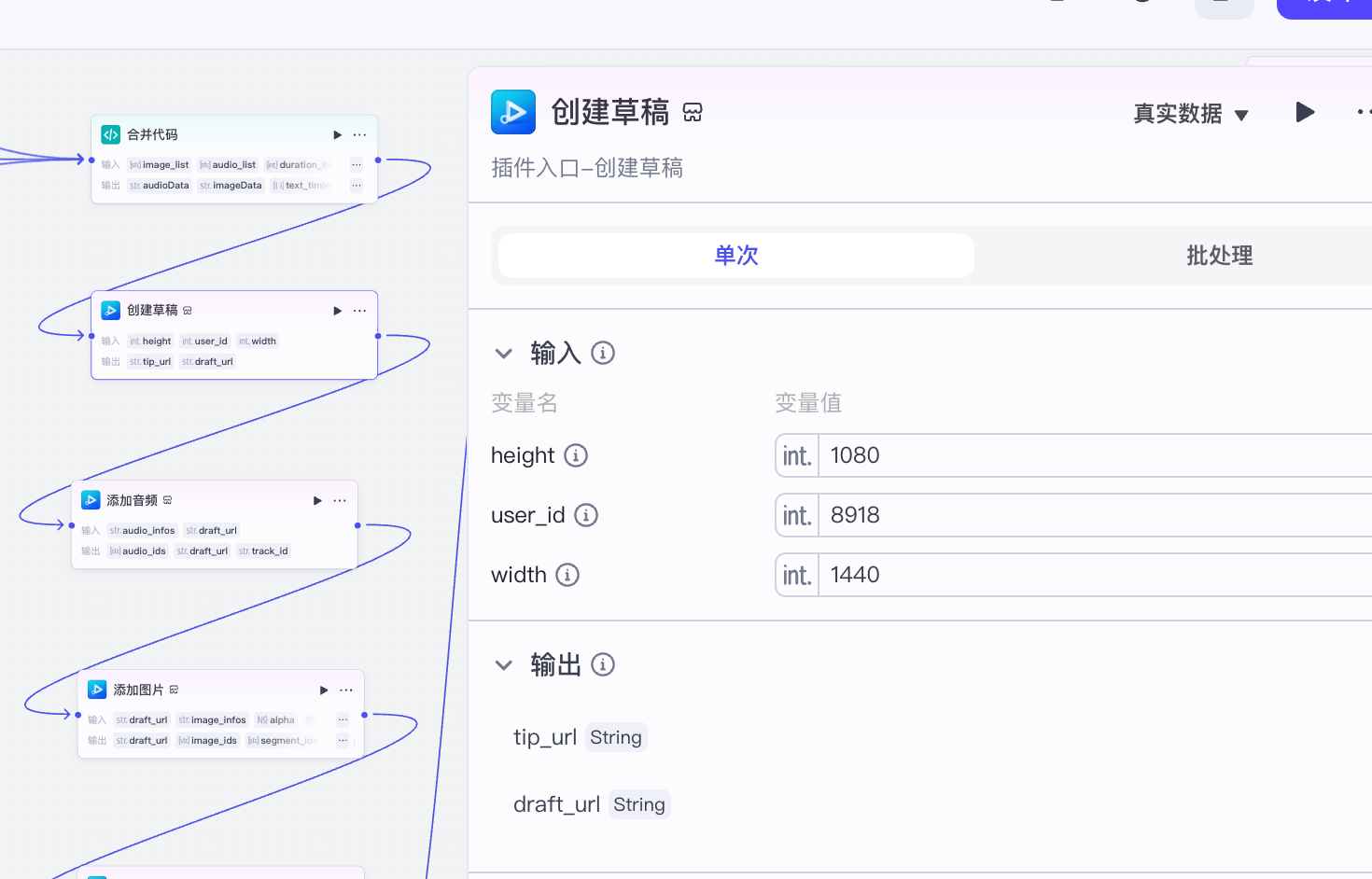
# 1 输入:
 height :1080
    user_id:8918
    width:1440

# 2 输出:
 默认
8 添加音频
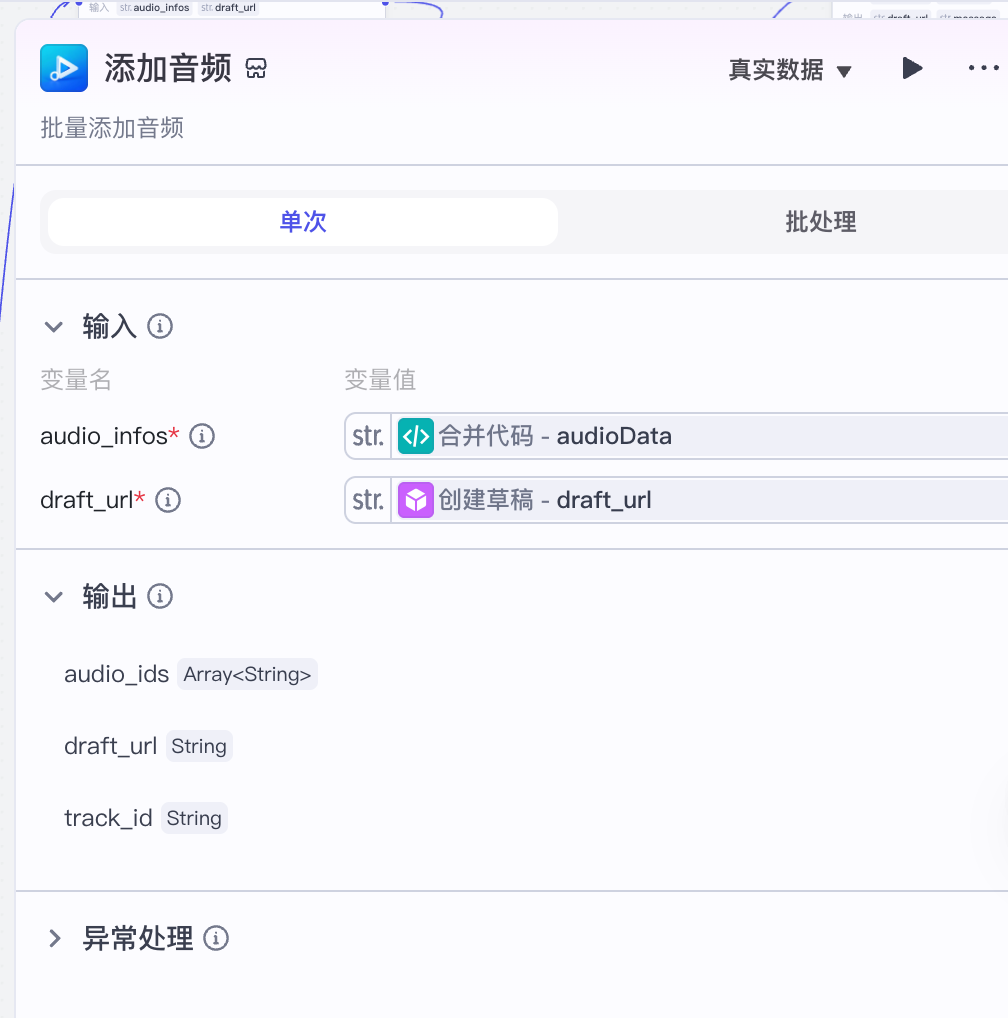
# 输入:
 audio_infos:前面合并代码的输出:audioData
    draf_url:前面创建草稿的输出 draft_url
# 输出
 默认
9 添加图片
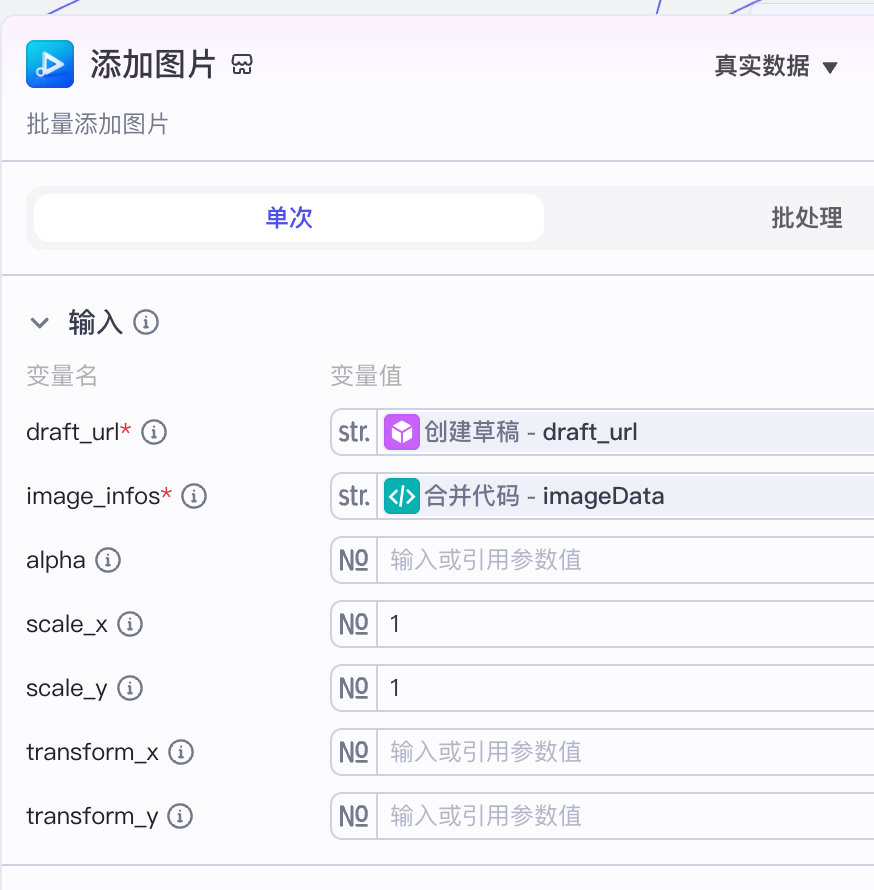
# 输入:
 draf_url:草稿地址----
    image_infos:前面代码节点输出的图像信息--》imageData
    alpha:透明度不填
    scale_x:1
    scale_y:1   --》x,y轴缩放比例 1:1 原始值
    x,y轴不平移
# 输出:
 默认
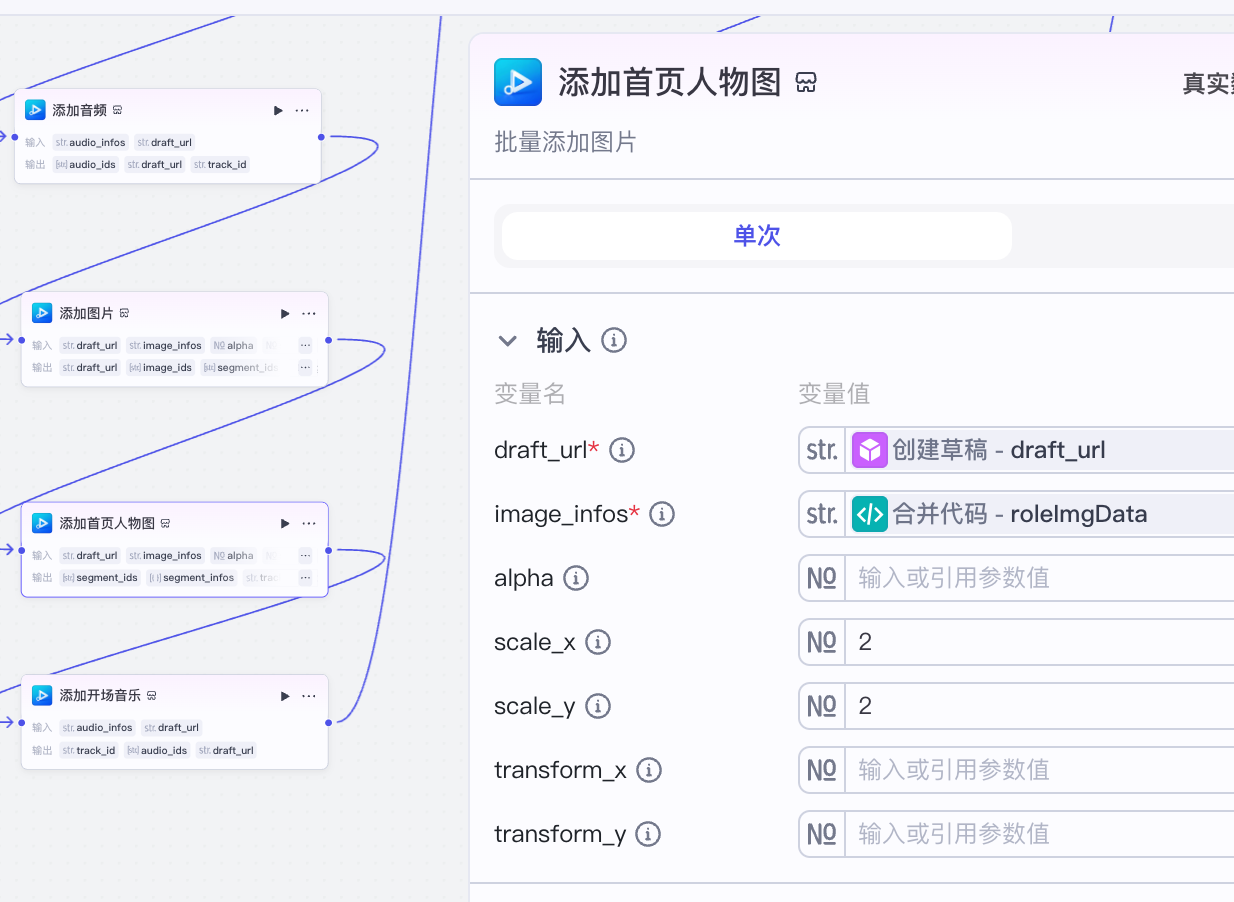
10 添加首页角色图
❝add_images 插件
# 输入:
 draf_url:草稿地址----
    image_infos:前面代码节点输出的首页图图像信息--》roleImgData
    alpha:透明度不填
    scale_x:2
    scale_y:2   --》x,y轴缩放比例 2:2 x轴和y轴缩放因子为2,不会改变图形的形状比例,仅按统一比例调整大小
    x,y轴不平移
# 输出:
 默认
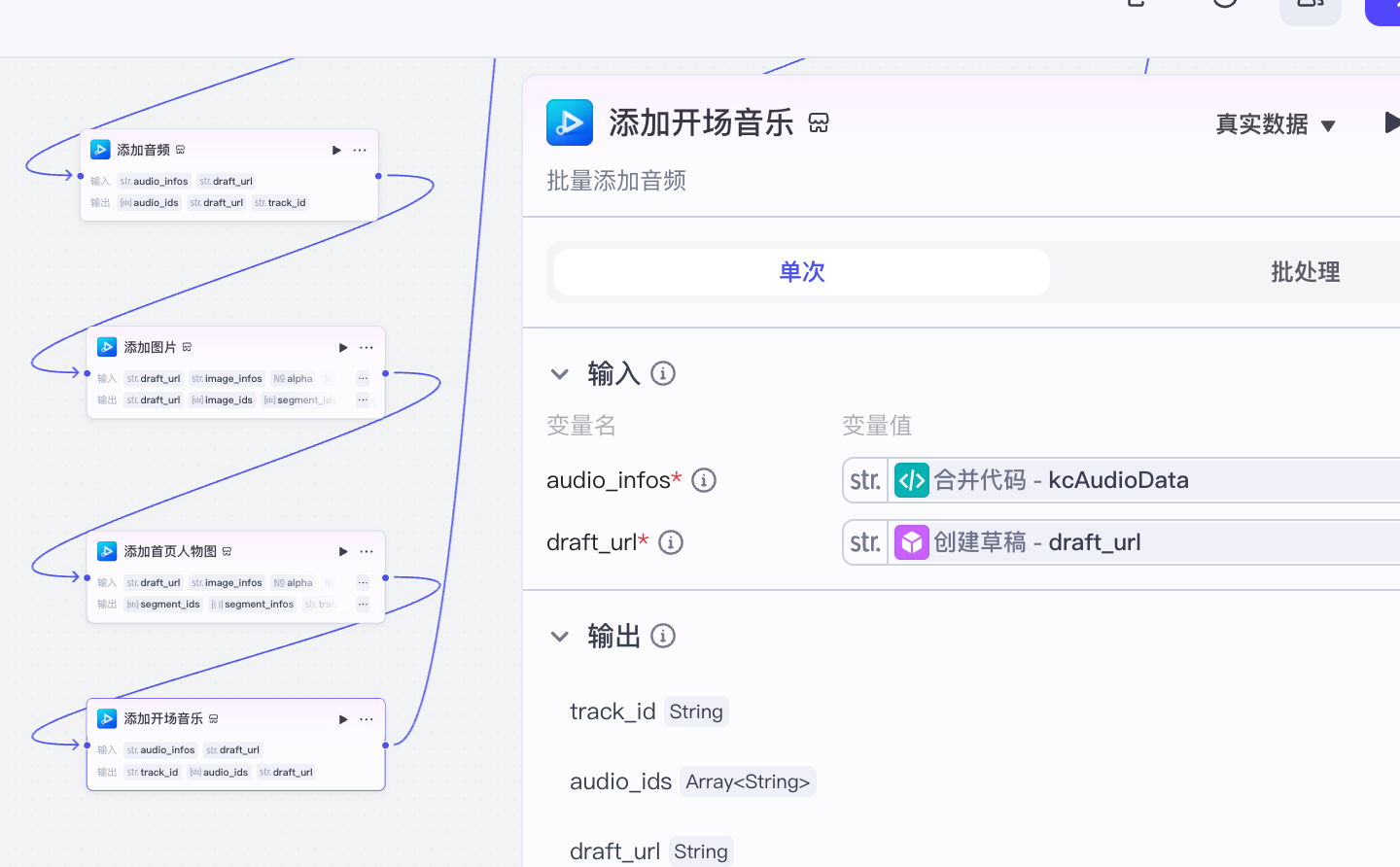
11 开场音效
❝add_audios 插件
# 输入:
 audio_infos:前面合并代码的输出:kcAudioData
    draf_url:前面创建草稿的输出 draft_url
# 输出
 默认
12 背景音乐
❝add_audios 插件
# 输入:
 audio_infos:前面合并代码的输出:bgAudioData
    draf_url:前面创建草稿的输出 draft_url
# 输出
 默认
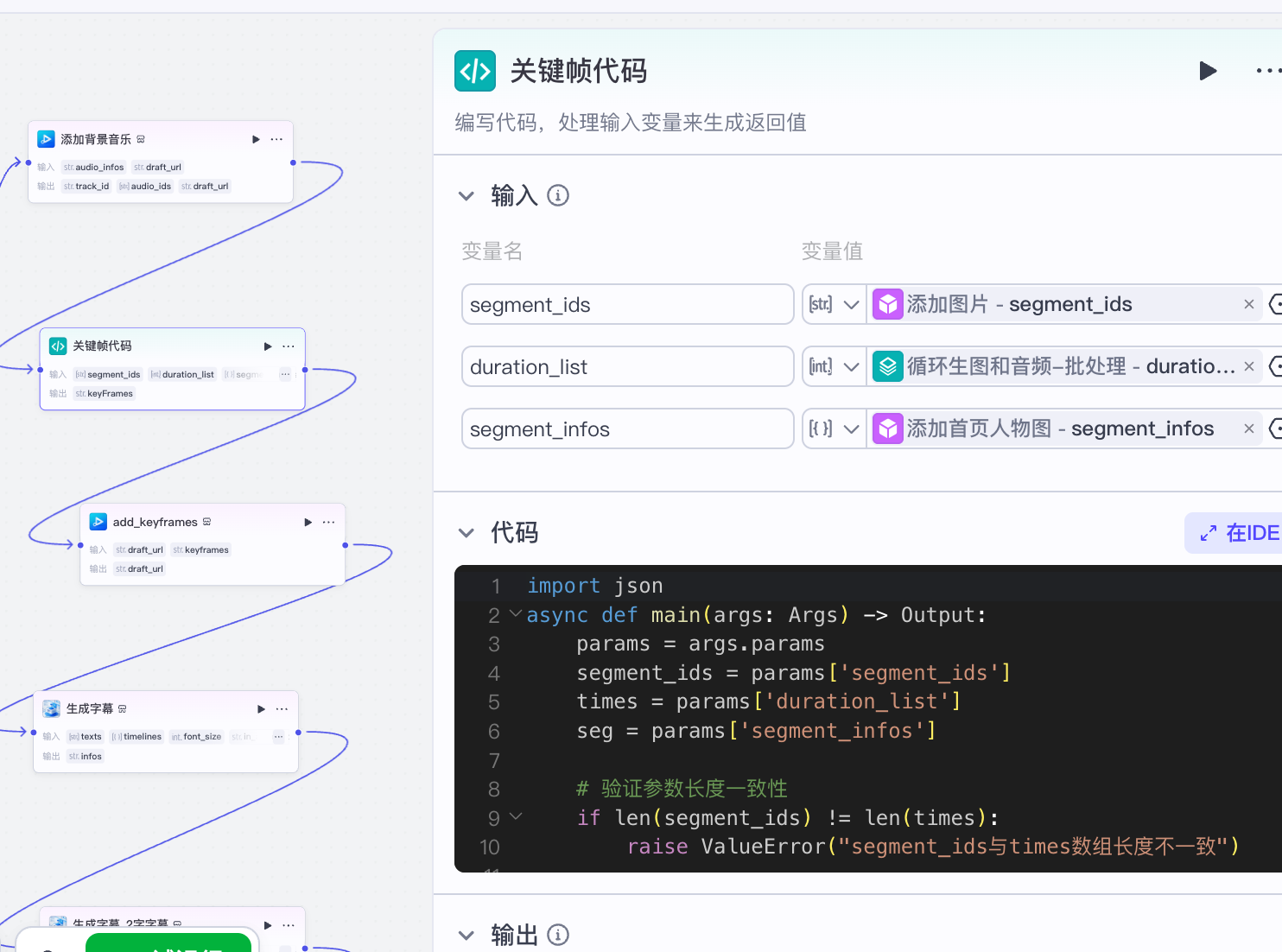
13 关键帧代码
❝作用:让视频中的图片有缩放效果
# 1 输入
segment_ids---》前面添加图片的---》 segment_ids
duration_list---》批处理的---》duration_list
segment_infos---》添加首页角色图--》segment_infos
# 2 代码--->注意是python代码
import json

async def main(args: Args) -> Output:
    params = args.params
    segment_ids = params['segment_ids']
    times = params['duration_list']
    seg = params['segment_infos']

    # 验证参数长度一致性
    if len(segment_ids) != len(times):
        raise ValueError("segment_ids与times数组长度不一致")

    keyframes = []

    for idx, seg_id in enumerate(segment_ids):
        if idx == 0:  # 跳过第一张图片
            continue

        # 获取对应音频时长并转换微秒
        audio_duration = int(float(times[idx]))

        # 根据循环索引决定缩放方向
        cycle_idx = idx - 1  # 计算排除第一个元素后的循环索引
        if cycle_idx % 2 == 0:  # 偶数索引:1.0 -> 1.5
            start_scale = 1.0
            end_scale = 1.5
        else:  # 奇数索引:1.5 -> 1.0
            start_scale = 1.5
            end_scale = 1.0

        # 起始关键帧(0秒位置)
        keyframes.append({
            "offset": 0,
            "property": "UNIFORM_SCALE",
            "segment_id": seg_id,
            "value": start_scale,
            "easing": "linear"
        })

        # 结束关键帧(同步音频时长)
        keyframes.append({
            "offset": audio_duration,  # 使用实际音频时长
            "property": "UNIFORM_SCALE",
            "segment_id": seg_id,
            "value": end_scale,
            "easing": "linear"
        })


    # 起始关键帧(0秒位置)
    keyframes.append({
        "offset": 0,
        "property": "UNIFORM_SCALE",
        "segment_id": seg[0]['id'],
        "value": 2,
        "easing": "linear"
    })

    keyframes.append({
        "offset": 533333,
        "property": "UNIFORM_SCALE",
        "segment_id": seg[0]['id'],
        "value": 1.2,
        "easing": "linear"
    })


    # 结束关键帧(同步音频时长)
    keyframes.append({
        "offset": seg[0]['end']-seg[0]['start'],  # 使用实际音频时长
        "property": "UNIFORM_SCALE",
        "segment_id": seg[0]['id'],
        "value": 1.0,
        "easing": "linear"
    })


    return {
        "keyFrames": json.dumps(keyframes)
    }


# 3 输出
 keyFrames---》String类型
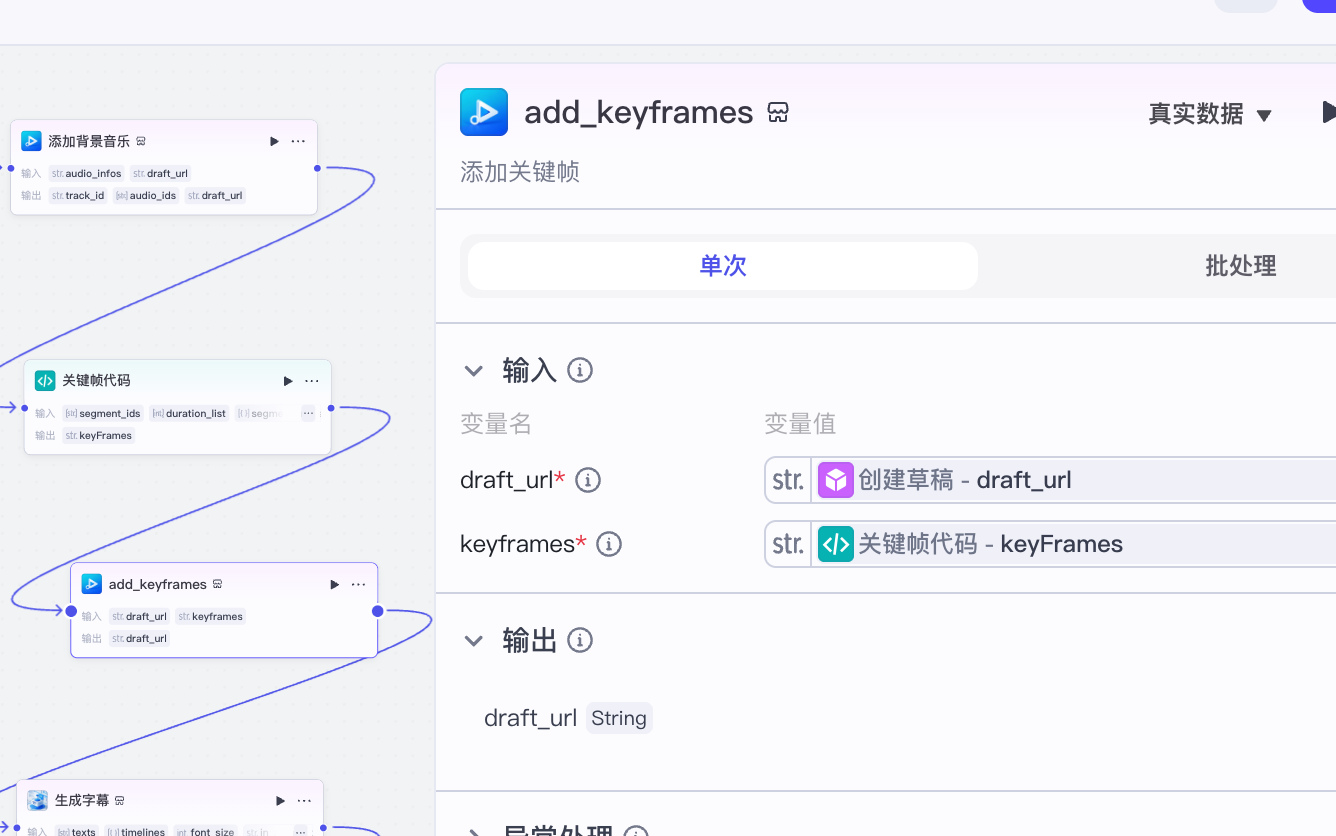
14 添加关键帧
❝add_keyframes 插件
# 1 输入
draft_url---》创建草稿返回的--》draf_url
keyframes-->关键帧-缩放效果代码返回值--》keyFrames

# 2 输出
 默认
15 制作字幕
❝剪映小助手数据生成器–》caption_infos–》根据时间线制作字幕数据
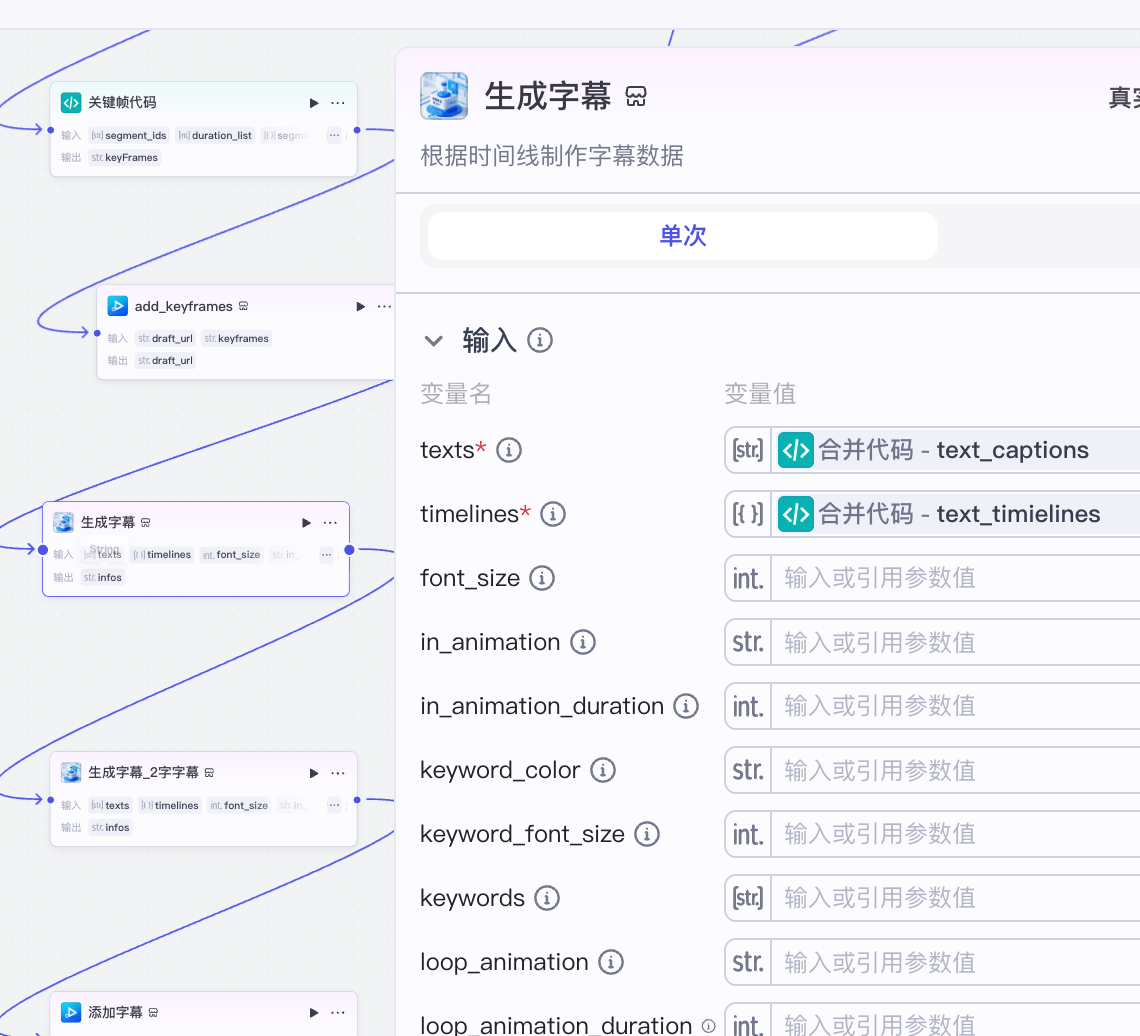
# 输入
    texts--》代码节点 输出---》text_captions
    timelines--》代码节点 输出---》text_timielines
# 输出
    默认

15 制作标题2字字幕
# 输入
 texts--》代码节点 输出---》title_list
    timelines--》代码节点 输出---》title_timelimes
    in_animation-->弹入
# 输出
 默认
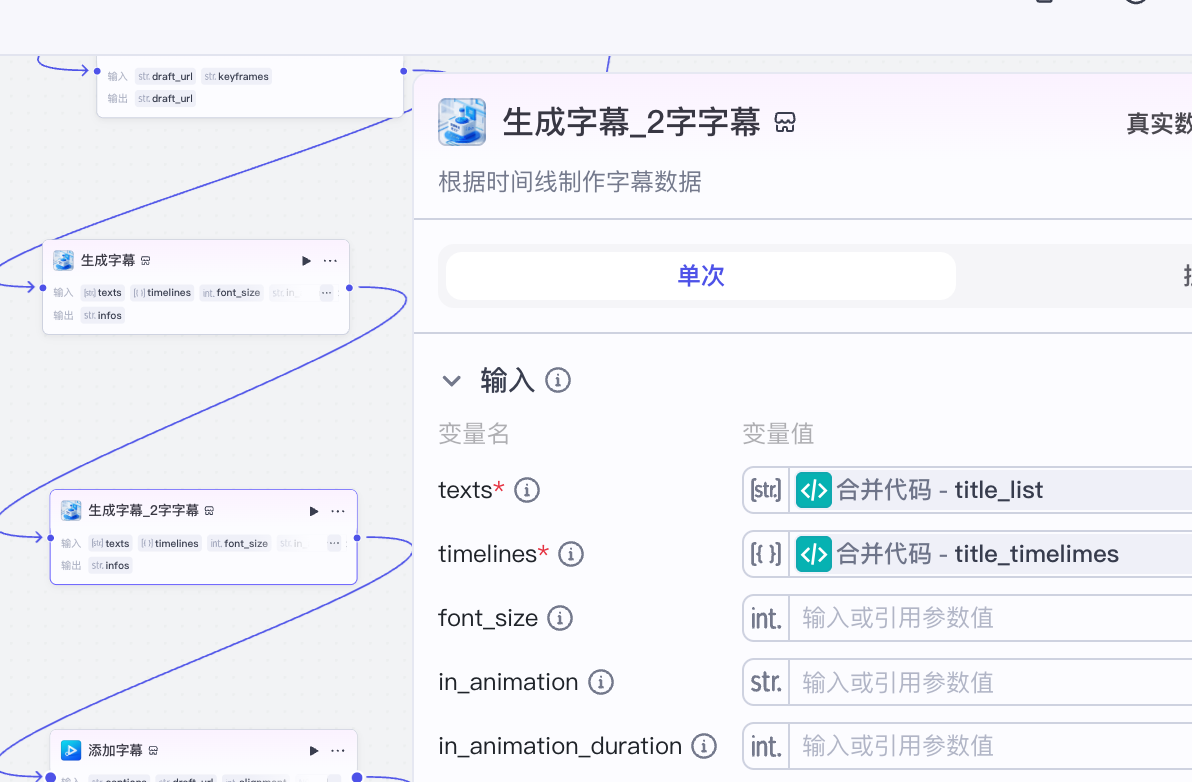
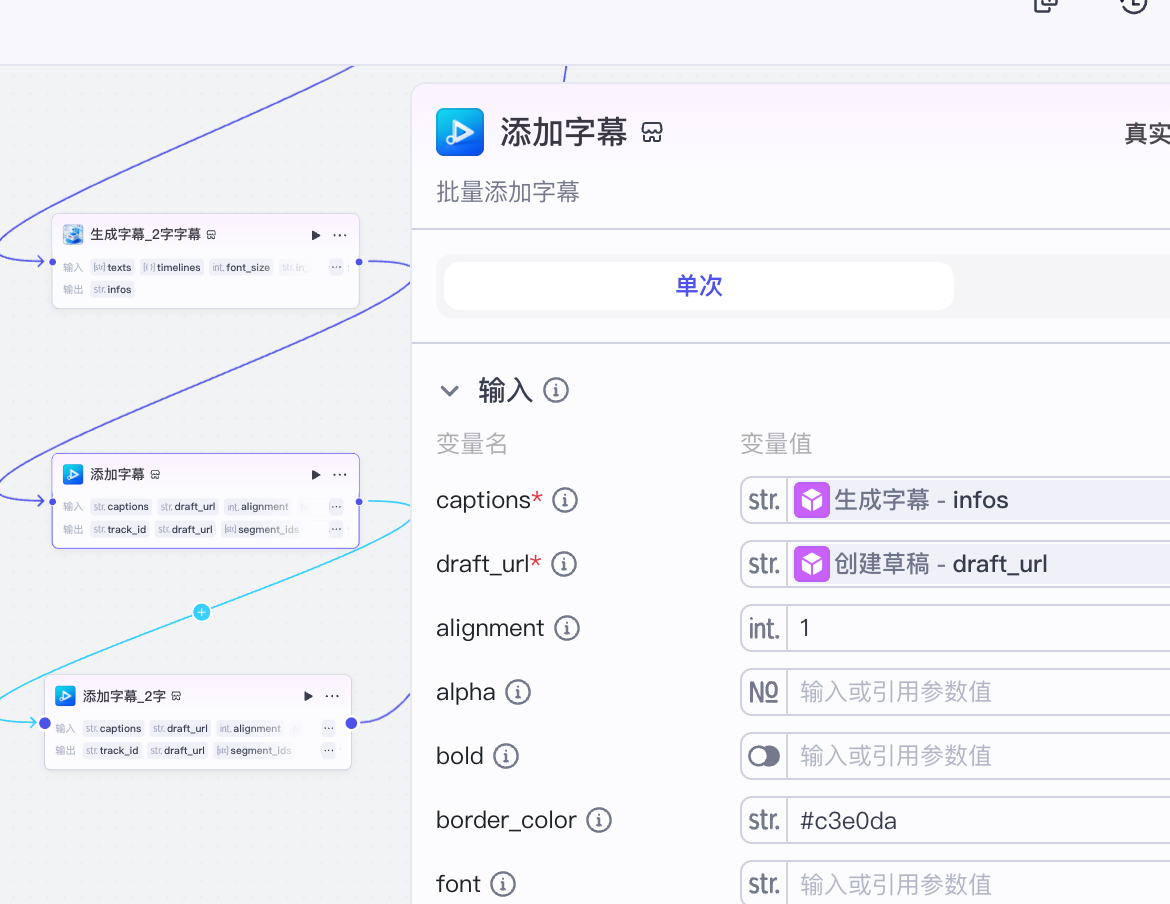
16 添加字幕
❝剪映小助手插件–》add_captions–》向视频中添加字幕

# 输入
 captions--->前面生成字幕插件返回的--》infos
    draft_url--->草稿插件返回的---》draft_url
    alignment:1  居中对齐
    border_color:边框颜色 #c3e0da  淡绿色
    font_size:字体大小 7
    text_color:字体颜色 #e8afb3  粉红
    transform_x:0
    transform_y:-810
# 输出
 默认
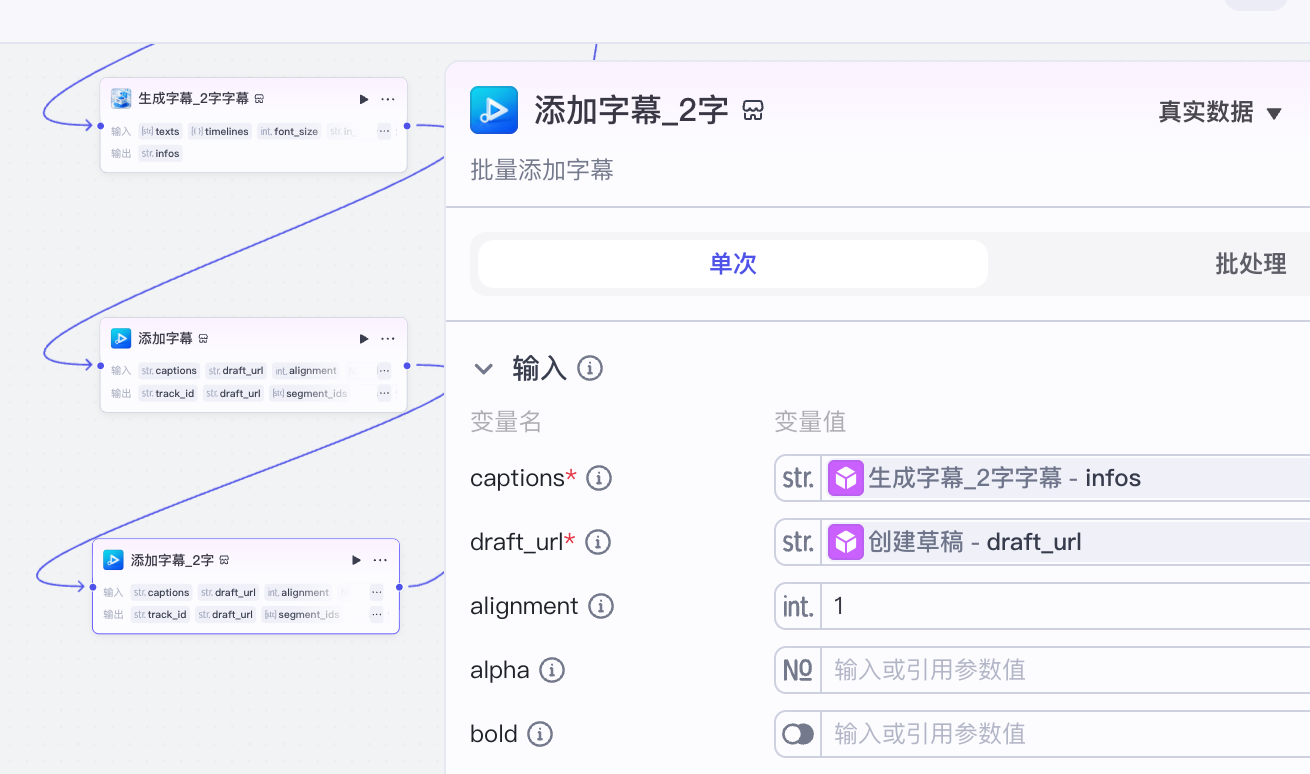
17 添加2字字幕
# 输入
 captions--->前面生成2字标题插件返回的--》infos
    draft_url--->草稿插件返回的---》draft_url
    alignment:1  居中对齐
    border_color:边框颜色  #c3e0da  淡绿色
    font:孤月体
    # 字体:https://krxc4izye0.feishu.cn/wiki/SmnrwabXriG7JckEzyGcChk4nDd
    font_size:字体大小 40
    letter_spacing:字体间距 26
    text_color:字体颜色 #e8afb3  粉红
    transform_x:0
    transform_y:0
# 输出
 默认
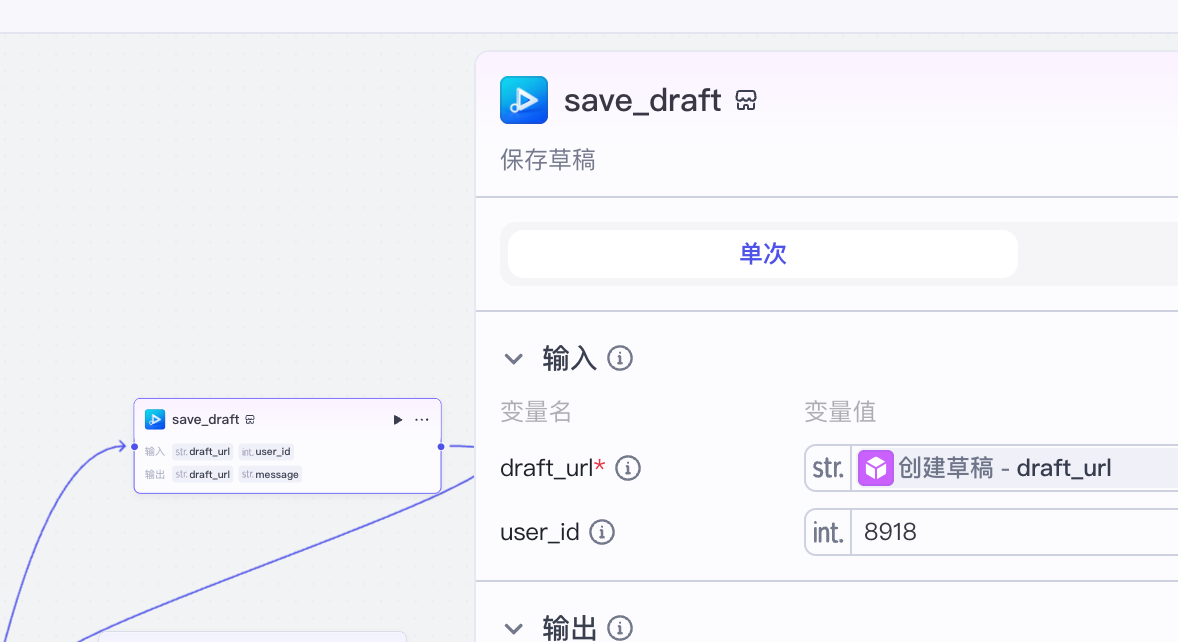
18 保存草稿
# 输入
 draft_url:创建草稿的draft_url
    user_id:8918
19 结束
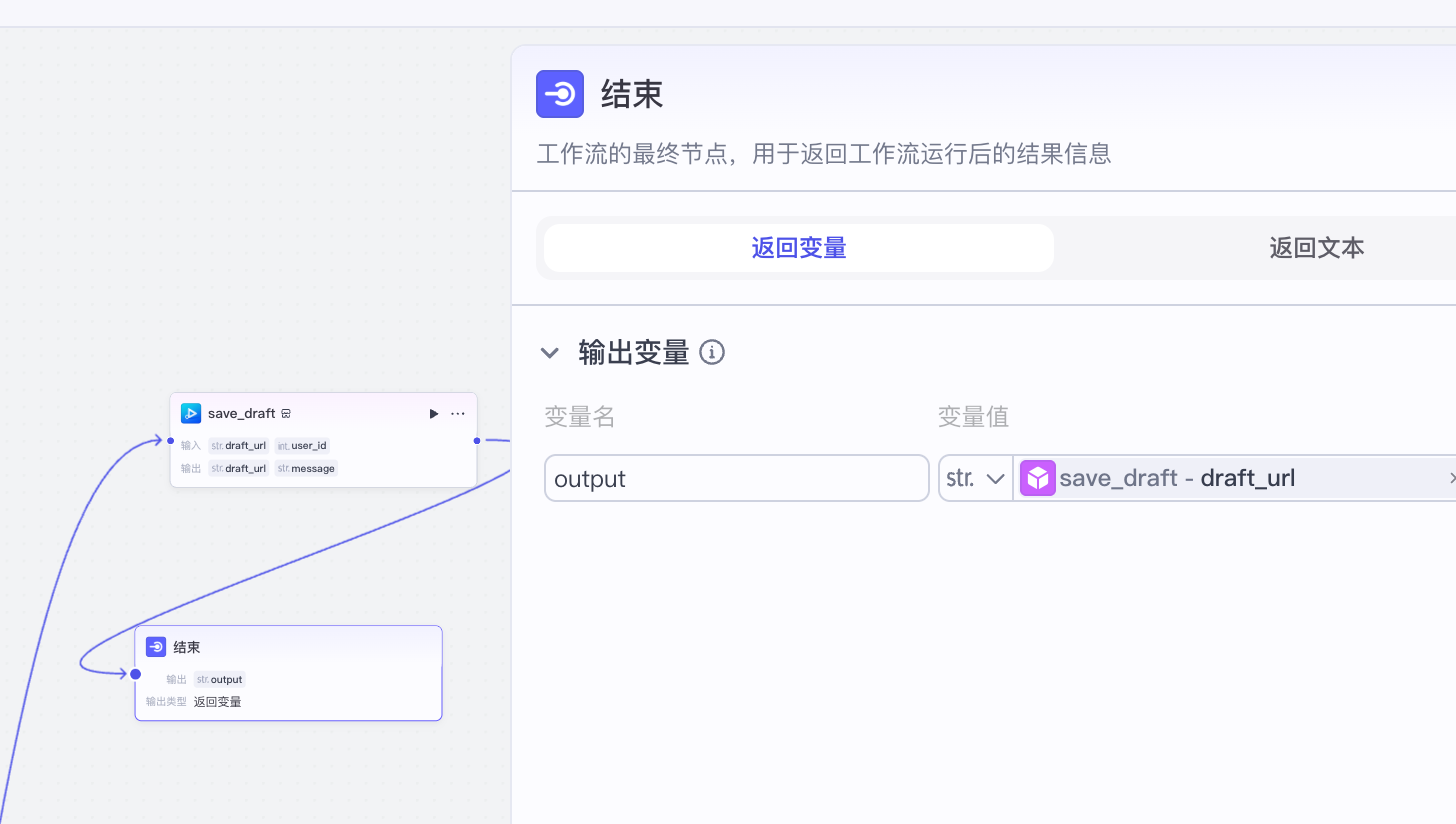
输出
 draft_url:创建草稿的输出 draft_url
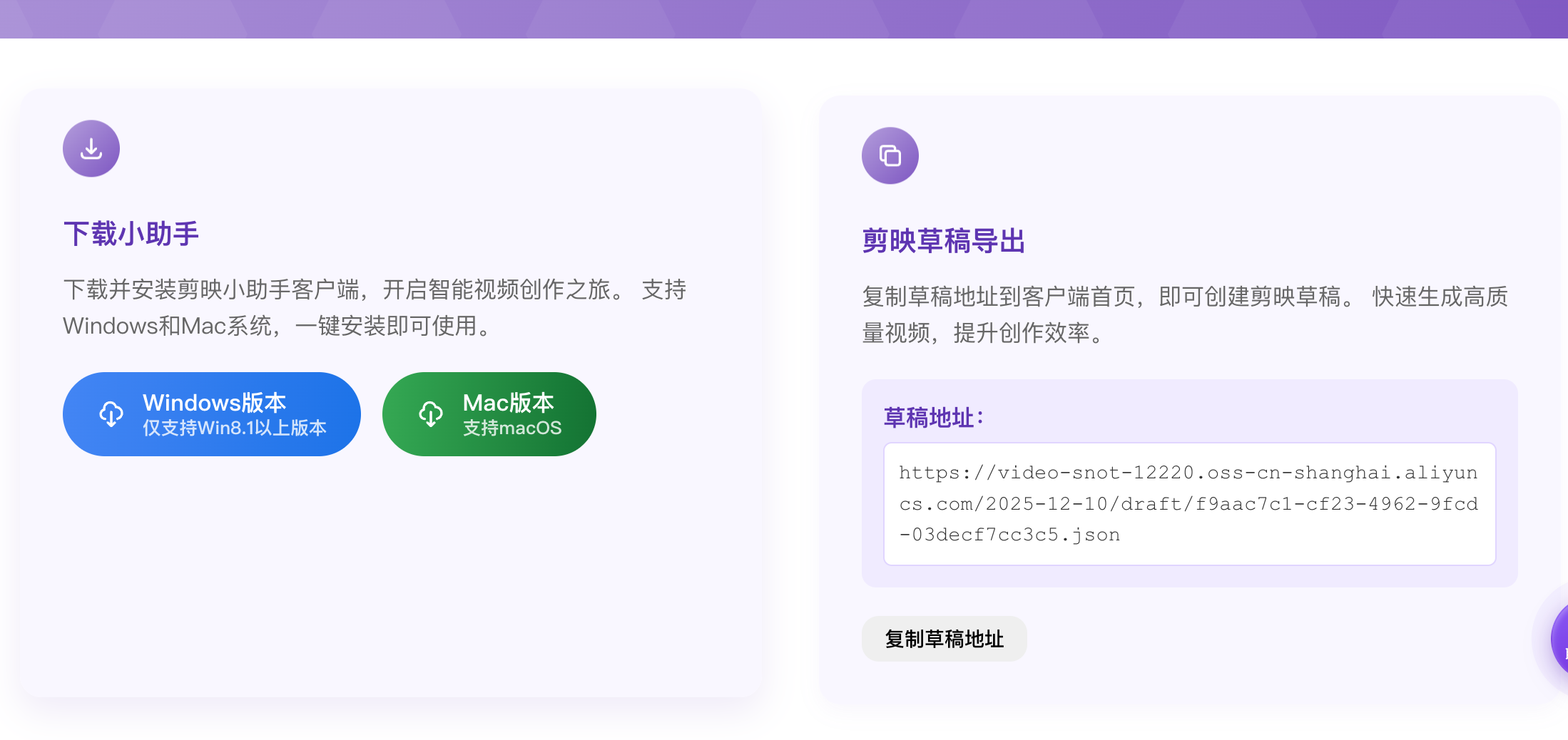
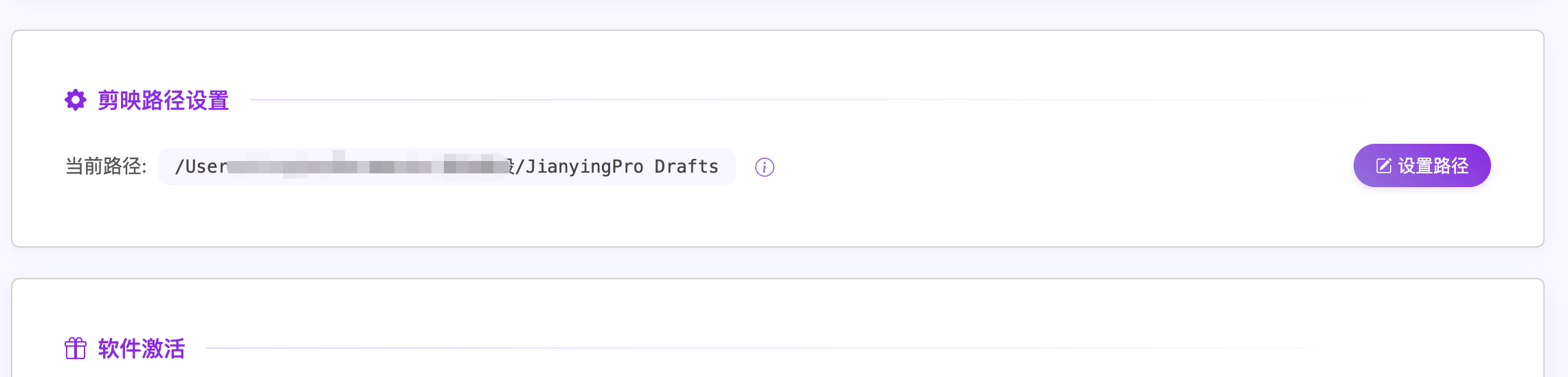
20 剪映安装配置
# 1 把输出的json链接放入浏览器,会引导你下载剪映助手。
# 2 右上角齿轮---》全局设置--》配置草稿位置--》保存
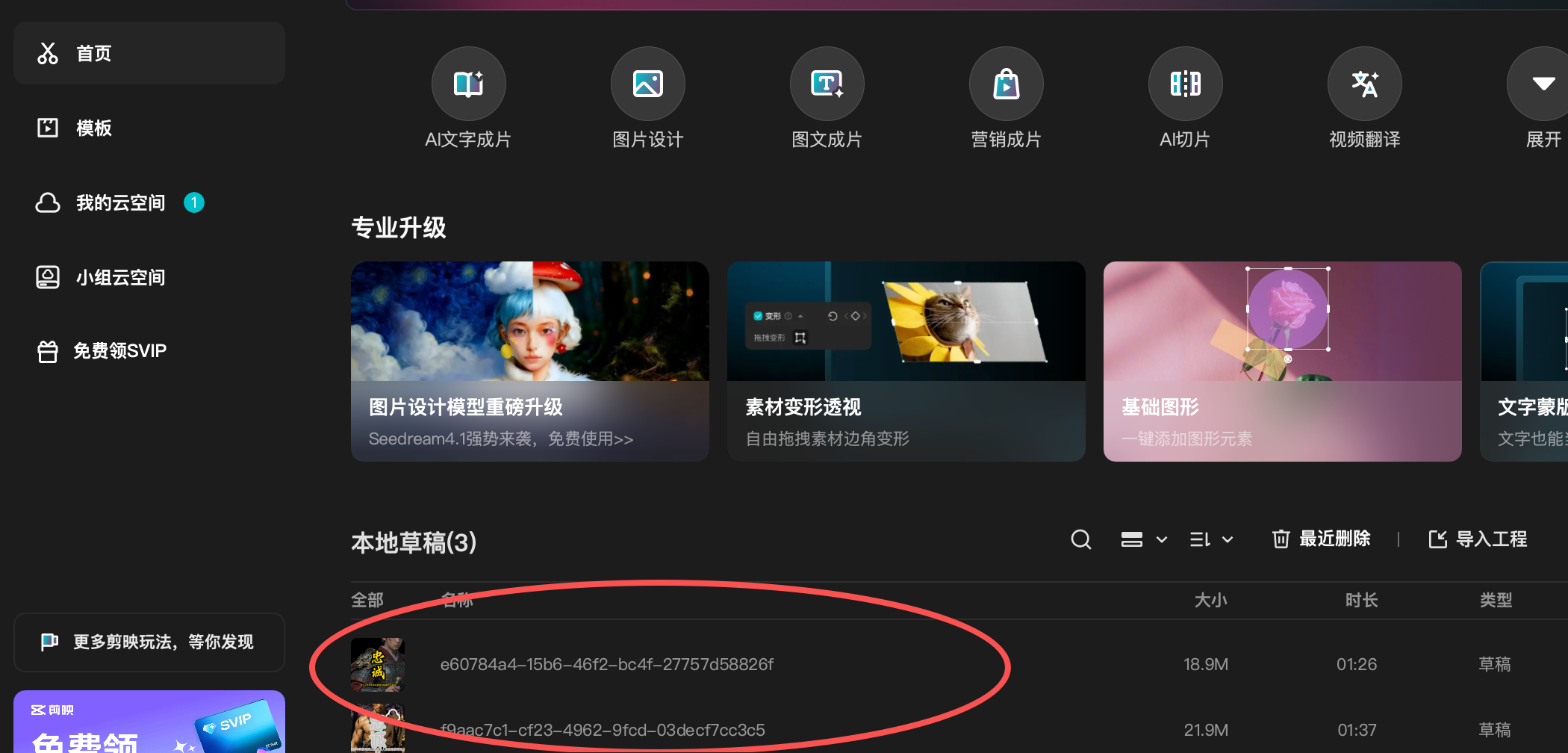
21 剪映小助手下载草稿
❝安装软件中提供的剪映小助手
1 登录用户
2 配置剪映路径–》上面设置的剪映草稿路径
3 下载视频草稿
4 在剪映中看到草稿–双击打开,导出即可
工作流源码如下,复制在扣子工作流编排界面即可使用。
也可关注公众号“六耳玩AI”,回复关键词“历史”直接获取。
![图片[39]-【coze】扣子工作流高级案例之历史故事完整教程(附模版) - 六耳AI智能体-六耳AI智能体](http://6erai.com/wp-content/uploads/2025/12/公众号.jpg)






暂无评论内容